
用易翻译在领英上沟通,先把个人资料或拟发消息用文本或语音输入,选定目标语言并快速校对,随后复制粘贴或通过双语对话与对方实时交流。遇到截图或外文帖子可用拍照取词,语音通话时启用实时互译,始终保持礼貌简洁并注意本地化表达。也能润色求职信、模板回复并调整语气,节省时间提高准确性。适合国际职场交互很实用哦。
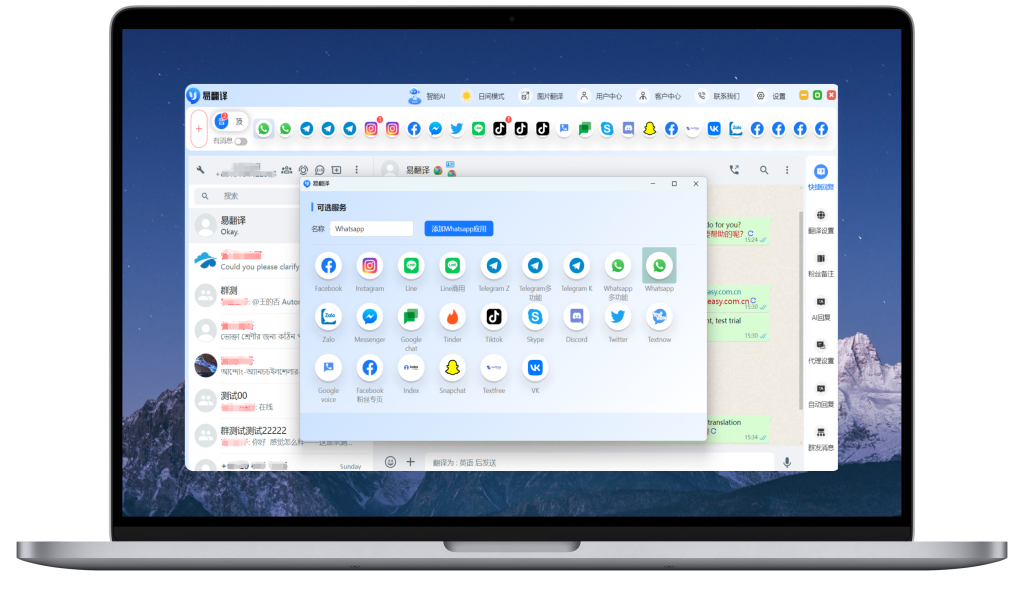
先把事情讲清楚:易翻译能帮你在领英做什么?
一句话:易翻译不是把你变成翻译机,而是把沟通过程变得顺手。它能把你写好的中文或其他语言快速转成对方更易接受的表达,反过来也能把对方的来信或帖子准确呈现给你。关键功能对领英特别实用的有四个:文本翻译、语音实时互译、拍照取词(OCR)、双语对话模式。下面我们按场景把每个功能拆开讲,边讲边给你可复制的模板。
核心功能如何在领英场景中使用(一步步)
1. 文本输入翻译:准备消息、润色与风格调整
场景举例:你想给海外招聘经理发连接请求或InMail,或者要回复面试官的邮件。
- 操作流程:把中文草稿粘到易翻译,选目标语言(如英语),先看机器翻译结果;用“润色”或“正式/轻松语气”选项进行风格调整;最后把结果复制到领英消息里。
- 为什么这样做:机器翻译快,但可能直译;润色能把句子变得地道、礼貌并符合职场惯例。
- 小技巧:在输入时标注用途(如“连接请求,简短、礼貌”),能让结果更贴合场景。
2. 语音实时互译:语音留言与线上通话的即时辅助
场景举例:对方发来语音消息或安排了一个简短电话,语言不是你的母语。
- 操作流程:开启易翻译的语音互译,按提示说话或播放对方语音,系统会实时展示翻译文本并可回放合成语音。
- 适用场景:领英的语音消息、远程初步电话、Zoom前的快速热身。
- 注意:嘈杂环境会影响识别率;重要内容建议在通话后用文本确认。
3. 拍照取词(OCR):处理帖子、证书或图片里的文字
场景举例:对方发来一张图片(职位描述、海报、证书),你需要快速识别并翻译。
- 操作流程:用拍照取词扫图片,识别后立即翻译并可以复制文本到领英消息或备注。
- 优势:比截屏后手动打字快十倍,尤其适合识别英文招聘海报、法语证书等。
4. 双语对话:面对面或实时聊天的桥梁
场景举例:参加线下交流会、线上速配活动,双方语言不同,想要顺畅对话。
- 操作流程:邀请对方打开易翻译的双语对话界面(或你在旁边操作),你说中文→他/她看到并听到目标语言,反之亦然。
- 现实限制:需要双方配合,且有时延;用于建立初步联系非常合适,但深入讨论仍需文字确认。
具体场景与写法:如何写连接请求、InMail、评论与职位申请
下面我们把常见消息按用途分类,给出可直接复制粘贴的模板,并解释为什么这样写更有效。
连接请求(Connection Request)
要点:简短、说明你为什么要连接(共同点)、礼貌结束。领英的连接请求备注一般有字符限制(常见是300字左右),因此要精炼。
| 用途 | 中文示例 | 英文可用模板 |
| 初次连接(有共同联系人) | 您好,我是XXX,与XXX(共同联系人)有合作。想向您请教有关XX行业的经验,期待建立联系。 | Hello, I’m XXX and I work with XXX. I’d like to learn from your experience in XX. Looking forward to connecting. |
| 关注对方内容(读过文章/帖子) | 您好,我读了您关于XX的文章,受益匪浅。希望加您为联系人,继续交流。 | Hi, I enjoyed your post about XX and found it very insightful. I’d love to connect and exchange ideas. |
InMail或私人消息(长内容)
要点:主题明确、分段清晰、结尾有行动呼吁(CTA)。用易翻译可以先生成英文草稿,再把关键句放回中文确认语气。
- 示例框架:第一段自我介绍与建立关联;第二段说明目的(求职/合作/咨询);第三段行动建议(预约短聊、发送简历)。
- 范例(英文):“Hello [Name], I’m [Your Name], currently [role/company]. I noticed your work on [topic] and would like to discuss [specific ask]. Would you be open to a 15-minute call next week?”
评论与点赞后的跟进
要点:如果你在对方帖子下评论并想进一步私信,先在评论中表示感谢或提出简短问题,然后用易翻译把私信写得更具体。
实用技巧:让机器翻译听起来像真人写的
- 提供上下文:在翻译框里说明这段话的目的和受众(如“给招聘经理”“用于非正式交流”)。
- 控制语气:选择“正式/自然/友好”等风格设置,避免一股“机器味”。
- 分句处理:复杂长句先拆成短句翻译,再合并润色,错误率更低。
- 保留专有名词:公司名、职位名、人名最好标注不翻译或提供原文,避免被误译。
- 使用常用回复模板:把成功的回复保存成模板,遇到类似场景直接套用并微调。
文化与礼仪提醒(不要只靠直译)
不同国家的沟通习惯差别很大,易翻译可以把词语转换,但对“礼仪”和“暗含意思”没有常识判断。举几个常见点:
- 英美倾向直接且专业,不宜过度客气或啰嗦;
- 欧洲一些国家偏好正式称呼与明确时间安排;
- 拉美和部分亚洲国家更注重关系建设,适当加入寒暄。
所以在使用翻译结果前,想一想:这句话在对方文化里会不会显得太生硬或太随便?易翻译的“语气”选项能帮你调整,但最终判断需要你自己把关。
实战小工具箱:常用句型与速配模板(可复制)
| 场景 | 中文快速模板 | 英文快速模板 |
| 面试后致谢 | 您好,感谢今天的面试机会。我很欣赏贵公司的XX方向,期待下一步沟通。 | Hi, thank you for the interview today. I appreciate your insights on XX and look forward to the next steps. |
| 职位询问 | 您好,我看到贵公司有XX岗位,想了解岗位的主要职责和团队规模,方便告知吗? | Hello, I noticed the XX role at your company. Could you share the main responsibilities and team size? |
| 婉拒邀请 | 感谢您的邀请,但近期因安排无法参与。期待未来有合作机会。 | Thank you for the invitation. Unfortunately, I’m unavailable at the moment. I hope we can collaborate in the future. |
效率与安全:数据如何处理与备份建议
很多人担心隐私问题。一般来说,使用翻译工具时:
- 尽量避免在翻译框中粘贴极其敏感的个人信息或机密文件;
- 对重要的合同条款或法律文件,先用机器翻译做草稿,再请专业人士复核;
- 常用模板可保存在本地或账号中,便于重复使用;
- 拍照取词时注意不要上传含有他人隐私的图片。
常见问题与解决办法(FAQ)
Q:机器翻译出错怎么办?
A:不要直接发送。把关键句子拆分、重新输入并标注语境,或用“润色”功能生成多版本比较。必要时请人工校对。
Q:能否直接在领英里实时翻译对方的消息?
A:领英本身有部分内置翻译,但不一定覆盖所有语言与语气。你可以把消息复制到易翻译查看更自然的表达,或使用双语对话实现更实时的口语互译。
Q:如何保持信息个性化而不显得千篇一律?
A:在模板里加入具体细节(对方的项目、公司新闻、共同联系人),并在结尾用一两句个人化的话语,这样比机械套用更有效。
小结式提示(不用太正式)
说到这儿,你可能已经有点想法了:用易翻译不是取代你的判断,而是把繁琐部分交给工具,节省时间做更重要的事——比如思考下一句该怎么说,或者准备面试内容。试着把每次对话当成练习,保存合适的模板,逐步积累自己的“领英话术库”。
写着写着还有些零碎的点:如果你常对同一批国家沟通,建议在易翻译里维护一个小词表(专有名词、本地化表达),长期下来效果会比每次临时翻得更自然。还有,翻译后读两遍,想想对方收到是否会理解你的真实意图,这一步有时候比任何翻译技巧都重要。

