
可以,但是否能直接在聊天气泡里实时自动识别并翻译,取决于易翻译是否具备悬浮窗或键盘扩展权限以及手机系统限制;否则,通过复制粘贴、分享给应用、截图/拍照取词或对语音消息录音识别,易翻译可以翻译LINE中绝大多数的文本和语音内容,可满足日常学习、旅行与工作场景的需求。请留意权限。
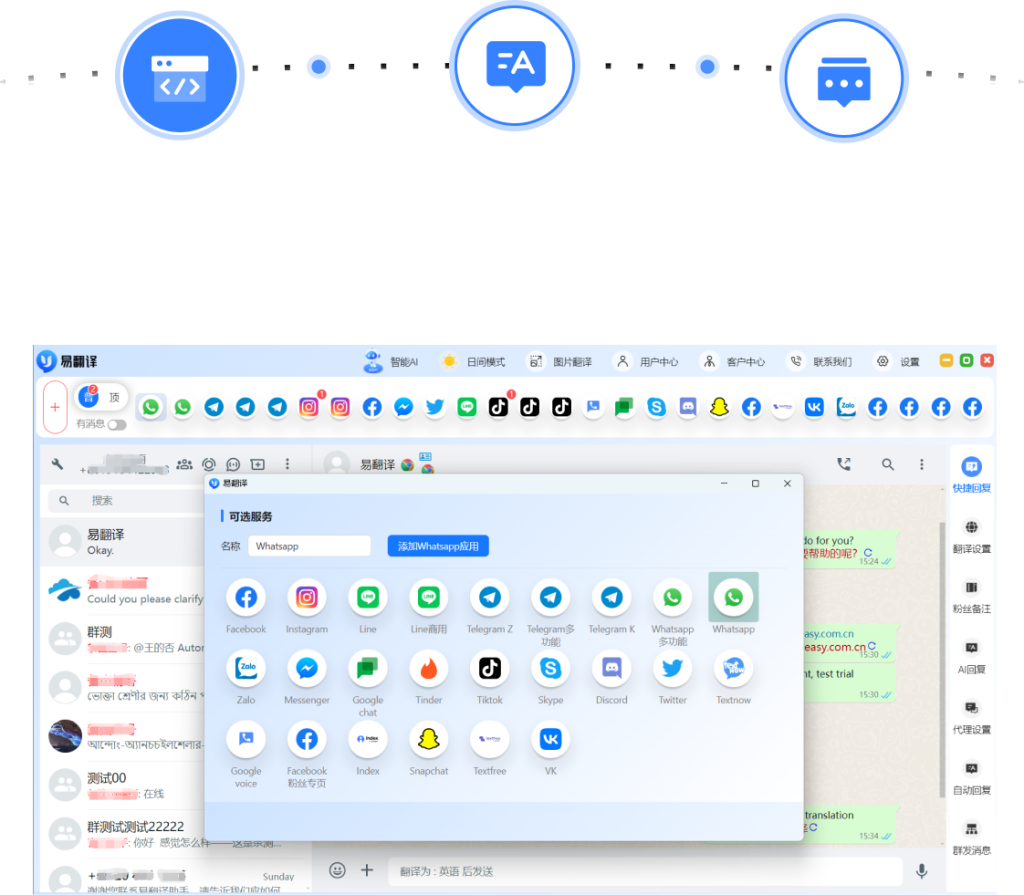
先把问题拆成小块:我想把LINE里的什么“译”出来?
别把“能不能译”当成唯一问题,像物理学里拆问题一样,我们要先问三个更具体的问题:你要翻译的是文字、语音、图片(包括截图里的文字)、还是表情包或视频?你要的是“快速看懂大意”还是“精准翻译、保留格式和专有名词”?你希望在聊天界面里实时看到翻译,还是可以复制粘贴后再翻?
常见的LINE内容类型
- 纯文本消息(最容易处理)
- 语音消息(需要语音识别 + 翻译)
- 图片/截图(需要 OCR + 翻译)
- 贴图/表情包(通常是图片或动画,若含文字可 OCR)
- 视频/带字幕的视频(复杂,通常要提取音轨或截图)
一句话结论(再说清楚一点):易翻译在大多数场景下能翻译LINE内容
基于易翻译本身具备的文本输入翻译、语音实时互译、拍照取词翻译与双语对话等功能,你可以通过复制粘贴、分享、截图取词或对语音录音来把LINE的文字和语音内容译出。若想“无操作地”在聊天气泡上实时显示翻译(像某些内置翻译的即时悬浮功能),那要看具体的应用版本和手机系统是否允许悬浮窗或输入法扩展。
怎么操作:实用步骤(Android 与 iOS 常见做法)
方法一:复制粘贴(最通用也最稳妥)
- 长按LINE中的文本消息 → 选择“复制”。
- 打开易翻译 → 在文本输入框粘贴并翻译。
- 适用场景:简单、对隐私要求高(复制的内容只发送到翻译引擎),但不是“实时在聊天界面显示”。
方法二:分享(更快捷,适用于Android的分享菜单与iOS的分享扩展)
- 长按消息或使用三点菜单 → 选择“分享/Share”。
- 在分享目标中选择“易翻译”(如果应用支持分享扩展)。
- 优点:步骤少;缺点:需应用支持“分享给其他应用”的翻译入口。
方法三:截图/拍照取词(OCR)——拍照取词功能派上用场
- 在LINE里把需要翻译的聊天界面截图,或直接用易翻译的拍照取词功能对着屏幕拍照。
- 易翻译通过OCR识别截图中的文字并给出翻译。
- 适用于图片消息、含文字的贴图、截图保存的聊天记录。
方法四:语音消息翻译(两步:识别 → 翻译)
- 大多数情况下,最简单办法是把LINE的语音消息切换到扬声器播放,同时用易翻译的“语音实时互译”或录音识别功能去听并转写。
- 若想更高精度,可以先把语音导出为文件(某些设备需要额外工具),再导入到易翻译进行语音识别与翻译。
- 注意:电话或app内部的私密语音流可能无法直接被截取,受系统限制。
方法五:悬浮窗或键盘扩展(最接近“实时翻译”的体验)
前提:易翻译需要提供悬浮窗功能或自带输入法键盘扩展并且你在系统设置中给予了权限。
- 授权悬浮窗权限后,启动易翻译的悬浮翻译功能 → 切回LINE,长按或选中文字,悬浮窗会显示翻译(视应用实现)。
- 若是键盘扩展,切换到易翻译的输入法即可直接在输入框内得到建议翻译。
- 局限:iOS对悬浮窗限制严格,键盘扩展更常见于Android;不同系统表现差异大。
功能对应表:不同LINE内容用什么方式最好?
| 内容类型 | 推荐方法 | 注意事项 / 限制 |
| 文本消息 | 复制粘贴、分享、键盘扩展 | 最稳定;若要自动翻译需悬浮窗或输入法支持 |
| 语音消息 | 播放到扬声器 + 录音识别 或 导出音频后识别 | 音质与背景噪声影响识别率;部分私密流不可录入 |
| 图片/截图/贴图 | 拍照取词(OCR) | 文字清晰度、字体、语言混合会影响识别 |
| 贴图/动画 | 若含文字,截图OCR;否则人工解释 | 贴图通常以图片为主,语义靠上下文 |
| 视频 | 截图或提取音轨再识别翻译 | 流程复杂,需第三方工具或手动操作 |
关于准确性与使用体验:你应该知道的几件事
- 识别不等于理解。OCR或语音识别把声音/图片变成文字,但翻译质量还受上下文、专业术语、俚语和口语化表达影响。
- 实时翻译体验受制于系统权限。很多看起来像“自动翻译”的功能,其实是通过悬浮窗、辅助权限或键盘扩展实现的,尤其在Android上更灵活,iOS上更受限。
- 隐私风险要考虑。当你把聊天内容发送到云端翻译时,数据会传输到服务器。对敏感信息,建议使用设备本地离线包(若易翻译支持)或手动复制并清除记录。
- 语言覆盖与离线能力。易翻译号称支持100+语言,但某些小语种、方言或特殊领域词汇的翻译质量会较差;离线包可提升隐私与速度,但可能不覆盖全部功能(尤其语音识别和高质量神经翻译模型)。
常见问题与解决办法(像修理一台收音机那样排查问题)
OCR识别错误很多怎么办?
- 确保截图或拍照时画面清晰、无反光;把手机屏幕亮度调高,避免模糊。
- 若文字使用特殊字体或表情混杂,试着手动选字复制或使用更高分辨率截图。
- 检查易翻译的语言设置:手动指定待识别语言通常比自动检测更准确。
语音识别不准/听不懂语音消息怎么办?
- 把语音播放在安静环境下的扬声器上,同时用易翻译做在线识别;若环境噪音太大,识别率会下降。
- 尝试调整识别语种或速率;有时把语音先转成文字再译会更稳妥。
我想在聊天气泡里看到即时翻译,怎么实现?
- 检查易翻译是否提供悬浮窗或输入法扩展,并在系统设置中开启相关权限(如“显示在其他应用上层”权限、麦克风权限、无障碍权限等)。
- 如果系统限制太严格(如iOS中多数悬浮功能受限),可以考虑用键盘扩展或直接复制粘贴的快捷操作。
隐私、安全与合规的提醒(别跳过)
把聊天内容交给第三方翻译,技术上通常会把数据发到云端模型处理。如果你处理的是高度敏感的信息(身份证号、公司机密、医疗信息等),最保险的做法是:
- 优先使用离线翻译包或本地识别功能(若应用支持)。
- 在分享或发送前,手动删去敏感字段。
- 查看易翻译的隐私政策、数据保留策略,了解是否做了去标识化或加密传输。
小建议:把翻译变成顺手的工具
- 把易翻译的图标放在主屏或快捷栏,常用功能如“拍照取词”和“语音实时互译”放在首页,减少切换时间。
- 在LINE中多用“分享”功能,把重要长文本直接分享给易翻译批量处理。
- 常翻的语言对(比如日语→中文),下载离线包以提高速度与隐私。
如果你想要“像人工那样”的翻译体验
自动翻译能解决大多数“看懂意思”的需求,但遇到重要文件、合同或需要把语气、礼貌、文化内涵保留下来的场景,还是建议把机器翻译结果作为第一稿,再人工校对。易翻译可以极大提高初稿效率,但人工审阅能避免误译带来的沟通误会。
话说回来——用易翻译处理LINE聊天,其实就像把一把多功能刀放在口袋里:大多时候很方便,遇到特殊材料时要换工具。按需求选方法,注意权限与隐私,你就能把LINE里的绝大多数内容翻出来,沟通会顺得多。

