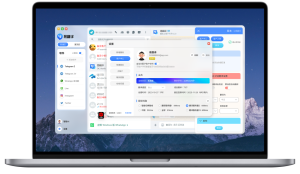
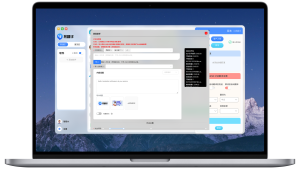
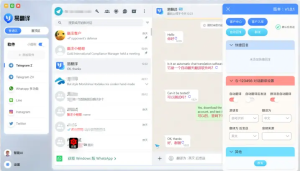
要在易翻译里进行拍照识别英语,先允许相机权限,打开“拍照翻译/相机”功能,把识别语言设为英语或启用自动识别,拍照或导入图片,拖动/框选需要识别的区域,等待OCR提取文本并显示翻译;如果要离线使用,先在“设置-离线语言”里下载英语包,并根据需要切换“本地识别/云端识别”以换取速度或精度。
先把事情说清楚:拍照英语识别是怎么回事?
拍照英语识别,简单来说,就是用相机把印刷或屏幕上的英文变成可读的文字(这一步叫OCR,光学字符识别),再把识别出来的英文翻译成你想要的语言。想象一下你在街上看到一块英文菜单,拍张照,程序把字抓出来——你就能看到对应的中文译文。
为什么要关心设置?
- 准确度和速度会受设置影响:如选择“云端识别”通常更准确但需要网络;“离线包”能在无网络时工作但可能稍逊精度。
- 权限和环境也很重要:没有相机权限你根本拍不了照;光线差、反光、字体不清都会让识别率下降。
准备工作(先检查这些)
- 手机安装并更新到易翻译最新版本(能避免界面差异)。
- 打开相机权限:前往手机设置→应用→易翻译→权限,确保相机和存储权限已允许。
- 网络与离线包:决定是否需要离线识别。如需离线,请在应用的“设置→离线语言”中下载英语包。
- 保证光线适中、目标平整,尽量避免反光或手抖。
一步步设置与使用(最常用流程)
下面我把常见界面里能看到的按钮名和步骤列出来,按照这个走,几乎能适配大多数版本的易翻译。
步骤 1:打开拍照功能
- 启动易翻译应用。
- 在主界面选择“拍照翻译”或“相机”模式(有的版本直接叫“拍照取词”)。
步骤 2:确认权限与语言
- 如果应用提示请求相机权限,点击允许。
- 在界面顶部或侧边选择源语言和目标语言:把源语言设置为英语(或开启*自动识别*让软件自动判断)。
步骤 3:拍照或导入图片
- 对准你要翻译的英文文本,轻按拍照按钮;或点击“导入/相册”选择已有图片。
- 拍照后通常会出现一个可拖动的识别框,手动调整框选区域以包含需要识别的文字,减少干扰。
步骤 4:等待OCR并查看结果
- 应用会先展示识别出的原文(OCR结果),并在旁边或下方给出翻译。
- 如果识别错误,可以点击原文进行手动修改或重新选取区域再识别。
步骤 5:导出与后续操作
- 识别完成后,你可以复制文字、朗读、保存截图或分享翻译结果。
- 若需要多段连续翻译,看看是否有“连续拍照”或“批量识别”选项。
设置项详解:会影响体验的那些开关
这部分讲清楚常见设置项都做什么,便于你按需调整。
- 源语言选择(英语):显式把源语言定为英语,避免误判为其他语言,特别是中英混杂时。
- 自动识别:适合多语言环境,但有时会把短英文误判为其它语种,影响速度与准确度。
- 离线识别 / 离线包:下载英语离线包后,无网络时也能识别,但某些细节和新词可能不如云端精确。
- 识别引擎(本地/云端):云端通常更强(需上传图片),本地更快且隐私性好。
- 高精度模式:若有该选项,启用可提升复杂排版或低对比度文本的识别率,但可能耗流量或时间。
常见问题与排查技巧(遇到识别失败别急)
- 识别不完整或乱码:检查识别区域是否框选完整,尝试重复拍照、提高光线或放大拍摄距离。
- 识别速度慢:若使用云端,网络不稳会导致慢;切换到离线包或在Wi‑Fi下重试。
- 翻译不准:先查看OCR原文是否正确,OCR错误会直接影响翻译;必要时手动修正原文再翻译。
- 权限提示一直出现:到手机系统设置里确认应用权限,或重启手机后重试。
拍照识别的实用小技巧(提升成功率)
- 保持镜头与文字尽量平行,避免大角度倾斜导致字符拉伸。
- 尽量靠近但不模糊,使用自动对焦或点按对焦目标文字。
- 避免反光与阴影,室内可打开灯光或移动以减少高光区域。
- 对小字体先放大后拍,或者把手机靠近并用“裁切识别”功能。
- 对手写体或特殊字体,先尝试提高对比度(拍照时对焦、增加亮度),必要时手动输入会更稳妥。
离线识别与隐私(你可能关心的)
如果你不希望照片被上传到云端,可以在设置里选择“离线识别”或下载离线英语包。一般应用会在设置中提供“识别模式”或“隐私设置”来切换本地/云端。把识别设为本地可以减少数据外传,但有时精度会略低。
什么时候选云端,什么时候选本地?
- 需要高精度或复杂排版(例如菜单里有多种字体、表格、图片嵌文字)时,优先选云端。
- 在无网络、担心隐私或追求速度时,优先本地(离线包)。
常见界面元素说明(帮助你快速定位按钮)
不同版本名称会有细微差别,但通常会看到这些元素:
- 拍照按钮(相机图标)——点击拍照或开始识别。
- 导入/相册——把已有图片导入识别。
- 语言选择条——通常位于顶部,左右分别是源语言与目标语言。
- 识别结果区——显示OCR出的原文与机器翻译。
- 保存/分享/复制/朗读按钮——识别后常见的操作按钮。
举个例子(一步步演示一个真实场景)
我想翻译餐厅菜单上的一道菜名:
- 打开易翻译,点“拍照翻译”。
- 允许相机权限,选择源语言“英语”,目标语言“中文”。
- 对准菜名拍照,然后把识别框拉到只包含那行文字,减少干扰。
- 等待几秒,查看OCR原文是否正确——若有错别字,直接点编辑改正,再点翻译。
- 满意后点击复制或朗读,或保存截图分享给朋友。
对比表:离线与云端识别(简明对照)
| 项目 | 离线识别 | 云端识别 |
| 网络需求 | 不需要(需先下载离线包) | 需要 |
| 隐私 | 更好(图片不上传) | 可能上传服务器处理 |
| 识别精度 | 好,但对复杂排版略逊 | 通常更高,尤其面对复杂文本 |
| 速度 | 快(本地处理) | 受网络影响 |
额外功能:拍照识别后的延伸用法
- 朗读功能:将识别出的英文朗出来,练习发音。
- 双语对话:识别后可复制到对话模式与对方实时交流。
- 词典跳转:点击词条查看词义、发音或例句(若应用集成词典)。
- 批量保存:把识别后的文本保存为记事或导出为txt、pdf(视版本支持)。
如果你还是卡住了——快速排查清单
- 相机权限是否打开?
- 语言是否选对(源语言设为英语或自动识别)?
- 是否下载了离线英语包(若想离线使用)?
- 拍照环境是否清晰、无反光且文字不倾斜?
- 网络是否稳定(若使用云端识别)?
说到这里,按着上面的步骤去做就差不多能解决绝大多数拍照识别英语的需求。顺手调一下设置、试几次不同光线和距离,你会发现识别准确率会稳定提升;有时候应用的某个小开关(比如自动识别 vs 手动选择英语)就是决定成败的关键,别怕多试几种组合。祝你用得顺手,碰到特殊情形再来问我,咱们可以针对具体截图或错误逐一排查。