
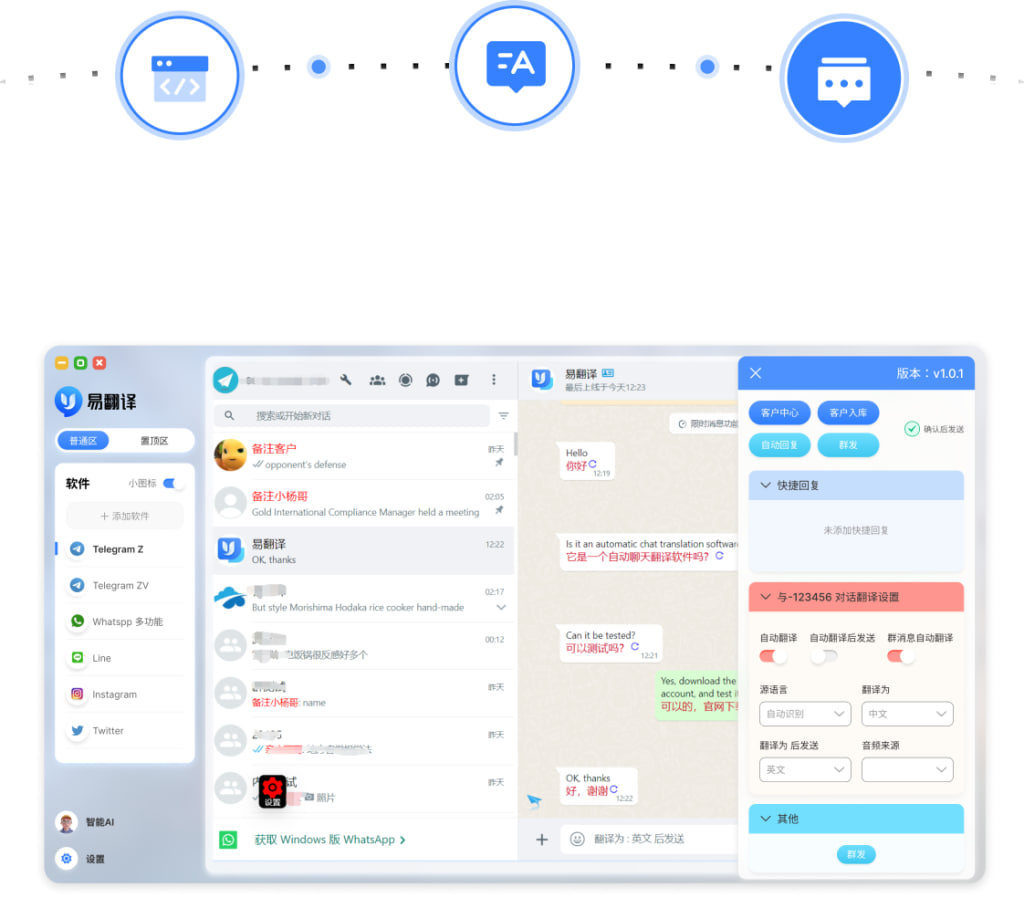
在易翻译里对照原文和译文很直观:常用“并列显示”或“原文显示”把原文与译文并排或句对句展示,点击任一句子或单词可展开词汇、例句和音频,拍照或实时语音也能生成双语稿,便于逐句核对、听读对照与导出保存。可以选择并列、交替或逐词标注模式,调整字号、语言识别和翻译引擎,必要时做人工修正并导出双语文档以便校验。
先把事情说清楚——为什么需要对照原文和译文
像看两本书并排阅读一样,对照原文和译文可以帮助你发现译文是否忠实、是否漏译、是否歧义,或是否有更自然的表达。对学习者而言,逐词比对能找到薄弱的词汇和语法点;对工作或商务场景,则能快速核对合同、邮件或说明的准确性。
易翻译有哪些核心方式可以用来并排/对照?
- 文本输入翻译(并列/交替显示):把原文粘贴或输入,得到译文后切换“并列显示”或“逐句显示”。
- 语音实时互译(实时字幕 + 双语稿):讲话产生即时字幕,既能看源语也能看译文,通常支持回放同步对照。
- 拍照取词翻译(OCR 双语覆盖):拍照识别页面文字,OCR 提取原文并在屏幕上叠加译文或并排展示,便于逐句核对。
- 双语对话翻译(会话模式):对话界面把双方语言显示为不同气泡或双栏,方便查看每句原文和对应译文。
一个直观的比喻
想象你在一张透明纸上写着译文,把它叠到原文上。对照功能就是把这张透明纸调整到合适位置,使每句话或每个单词都能一目了然地对齐——有时并排放(并列),有时上下交替(逐句),有时标注词对词(逐词)。
具体操作步骤(按场景拆解)
1. 文本输入翻译:逐句核对的常用流程
- 粘贴或输入原文,选择源语与目标语,点击翻译。
- 在结果页找“显示原文 / 并列视图 / 双语模式”等选项(常见按钮或开关)。
- 选择并列或逐句模式:并列模式将原文与译文左右或上下并排;逐句模式会把每个原句下方显示译句,便于句子级比对。
- 点击某句话可展开词典、同义例句和发音;对照时可用“逐句播放”听原音与译音(若有音频)。
- 需要改动时可直接编辑译文并保存到本地或导出为双语文档。
2. 语音实时互译:听与看的同步校验
- 开启实时翻译/对话模式,选择双语字幕显示。
- 讲话时屏幕会实时出现“源语字幕 + 目标语译文”或交替字幕,设置可以切换为“同时显示两种语言”。
- 若有回放功能,可以回放一段录音并看到同步显示的原文与译文,逐句核对发音与句意。
3. 拍照取词(OCR):图片到双语稿的对照方式
- 拍照或导入图片,启动文字识别(OCR)。
- 识别后通常会高亮原文文本区域,同时提供译文覆盖或并排的视图。
- 对照时可以放大某一段、手动调整识别框、点击单词查看对应的译词与例句。
- 识别不准时可手动修正原文,然后重新翻译以保证译文与修正版一致。
4. 双语对话翻译:会话级别的并排显示
- 启动会话模式,设备会把双方发言以不同颜色/气泡展示。
- 每条发言一般会同时显示原文与译文,或提供“查看原文”按钮展开对照。
- 支持导出会话记录为双语文本,便于事后逐句审校。
功能一览表:对照方式与适用场景
| 方式 | 如何显示 | 适用场景 |
| 并列/逐句文本 | 左右或上下并排;逐句下译 | 文档校对、学习句法、翻译比对 |
| 逐词标注 | 在每个词下方标注词义或例句 | 词汇学习、词义歧义判断 |
| 实时字幕 | 语音生成同步原文与译文 | 现场交流、会议速记 |
| OCR 拍照对照 | 图像文字识别并显示双语 | 海报、菜单、说明书等场景 |
实用技巧:更高效、更准确地对照
- 先分句后译:长句先分成短句再比对,容易发现漏译或错译。
- 利用逐词标注找歧义:遇到模糊词时看词义、例句和词性,判断最合适的译法。
- 开启或调整字体大小与行间距,视觉上并排对比更轻松。
- 若语言自动检测错误,手动设定源语,以免切换导致对照错位。
- 用“反向翻译”(把译文再翻回源语)作为快速检验译文是否失真,但别把它当唯一判据。
- 拍照 OCR 后,特别注意数字、专有名词和表格类文字,必要时手动校正识别结果再翻译。
- 收藏常用词条或加入自定义术语表,保持专业文本对照的一致性。
常见问题与排查方法
- 对照视图找不到? 检查是否进入了“翻译结果”页或“会话记录”;有些功能在设置里需要切换“显示原文”。
- OCR 识别错误太多? 尝试提高拍照清晰度、避免逆光、手动修正识别框,或切换语言包后重识别。
- 语音实时延迟或不同步? 网络状况或设备性能会影响实时字幕,建议在稳定网络下重试或使用录音回放对照。
- 译文感觉不自然? 可编辑译文或把句子拆分成更短的单元再翻译,也可以导出后交由人工润色。
如何把对照结果保存与分享
易翻译一般支持复制、导出或分享翻译结果。对照后的双语稿可以导出为文本、Excel 或 PDF(视具体版本而定),也可以把会话记录导出用于归档或给同事校对。导出时注意隐私与敏感信息,必要时先脱敏。
开发者角度的小贴士(为何这些功能重要)
对照功能并不是“花哨”的展示,它是质量控制的第一步。翻译模型会给出最可能的句子,但只有和原文逐句比对,才能发现:
- 信息丢失(漏译)
- 语义漂移(意义改变)
- 文化或术语错误(不符合行业习惯)
因此对照功能的设计要做到“可交互、可编辑、可导出”,以便用户不仅能看,还能修、能存、能复核。
举个具体的小例子(手把手演示思想流程)
假如你有一句英文:”Please ensure all attachments are included before sending.” 把它粘进翻译框:
- 默认译文可能是:“发送前请确保所有附件已包含。”(基本正确)
- 并列视图下,你会看到原句与译句并排,点击“attachments”查看词义与习惯搭配,可能提示“附件/附带文件”。
- 如果上下文是法律文件,你可能偏好“附件已随函附上”,这时编辑译文并保存为术语;下次遇到相同上下文就保持一致。
用得顺手的小建议(生活气息)
平时把常用的两个显示模式设成快速切换键:学习时用“逐词+例句”模式,出差或会议时用“并列+语音同步”。遇到菜市场、菜单拍照时,先用 OCR 快速扫一遍,再看并列译文确认菜名。别忘了——机器会帮你省时间,但人眼是最终的把关人。
好了,这些就是把易翻译里原文与译文对照起来的常见方法和一些实操提示——你可以按场景选一种或多种结合使用,边核对边修正,会越来越顺手。祝你用得顺畅,遇到难缀的句子也不慌。

