
要把 Word 文档交给“易翻译”翻译,一般有三种靠谱路子:把文档直接上传到它的文档翻译(如果有该功能);把文字复制到文本翻译窗口逐段翻译;或者对扫描版/截图用拍照取词(OCR)识别后翻译。不同方式在保留排版、处理表格与公式、以及隐私控制上各有取舍,选前先把文档保存为无密码的 DOCX 并清理批注,会省很多事。
先弄清楚:为什么会有多种方法
我先把思路讲清楚,别急着动手。想像你在厨房做菜:有整只烤鸡的做法,也有把鸡胸肉先切成块再炒的做法,选哪个取决于你要的是完整外观还是更快入味。同理,翻译 Word 文档有几种“上菜方式”——直接文档翻译(保留格式最好)、复制粘贴(最灵活)、拍照OCR(针对扫描稿和图片文字)。明白哪种最适合你的原稿和目标效果,就能少走弯路。
方法详解与逐步操作
方法一:使用“文档翻译”功能(推荐保留格式)
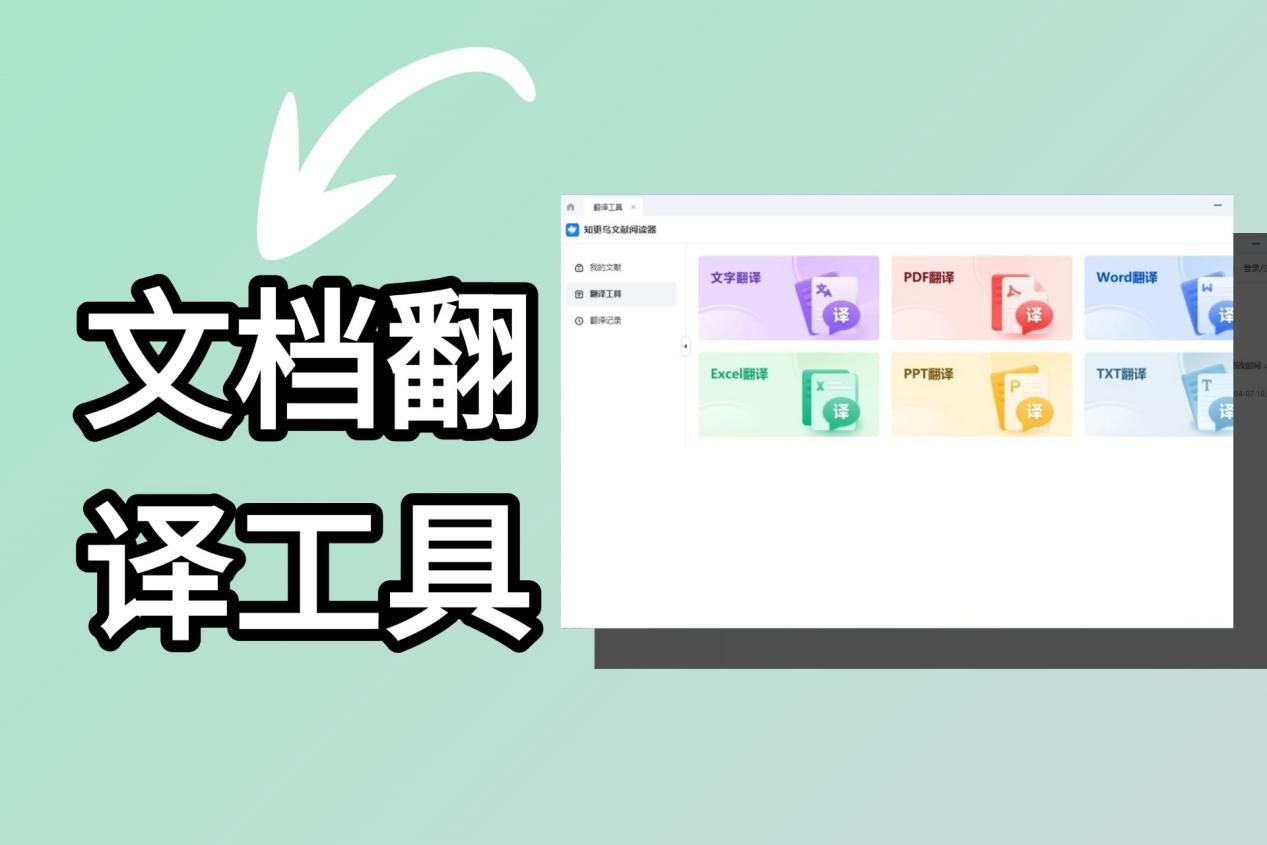
这是最省心的办法,前提是易翻译提供“上传文档直接翻译”的功能。优点是格式、段落、表格通常能较好保留,缺点是某些复杂元素(数学公式、嵌入对象)可能不能完美转换。
- 准备文档:把原稿另存为 DOCX(不是 DOC 或包含宏的文件),移除文档密码,临时接受/删除“修订”与批注,保存一份干净副本。
- 上传翻译:在易翻译中找到“文档翻译”或“文件翻译”入口,选择源语言与目标语言,上传你的 DOCX 文件。
- 选择选项:如果有“保留格式/只保留文本/翻译表格/忽略图片”等选项,根据需要勾选。通常选择“保留格式”并开启“保留表格”会更省事。
- 提交并等待:文件大小大时会较慢,系统完成后下载翻译后的 DOCX 或 ZIP(包含原图与翻译文件)。
- 检查并后期处理:打开译文,重点检查标题层级、编号、表格单元格换行、脚注与页眉/页脚。
方法二:复制—粘贴逐段翻译(适合小段或精准控制)
当你只需翻译部分内容、或文档含复杂对象(公式、图表)且需要人工复核,这个方法更灵活。
- 在 Word 中用样式(Heading、Normal 等)筛选每一段或章节,复制到易翻译的文本输入框。
- 逐段翻译并把译文粘回 Word,对格式(粗体、斜体、编号)手动恢复或使用“样式粘贴”。
- 如果是长文,建议按章节分批,翻译同时建立一个术语表(术语一旦确定,全局替换更一致)。
方法三:拍照取词 / OCR 翻译(针对扫描稿或含图片文字的 Word)
扫描版 Word 或者把文字以图片嵌入的文档,就需要先识别文字再翻译。易翻译的“拍照取词”功能可以把图片中的文字识别出来并即时翻译。
- 在 Word 中把含图片文字的页面另存为图片(或直接截图)。
- 打开易翻译的拍照/取词功能,识别图片上的文字,确认识别结果并进行校对(OCR 常错数字或专有名词)。
- 把识别并翻译后的文字复制回 Word,按需调整排版。
文档准备与常见问题处理(翻译前要做的事)
很多问题并非翻译工具本身,而是原文没整理好。下面是我多年折腾得出的清单,先做这些,你就能大幅提高译文质量并减少后期返工。
- 保存为 DOCX:现代转换器对 DOCX 支持最好;旧 DOC、RTF 有时会丢样式。
- 移除密码和保护:有密码或受到保护的文档不能上传或会被拒绝。
- 接受修订与删除批注:修订痕迹会被当作可见文本或标签,造成翻译混乱。
- 图片与表格分离:如果表格里有图片或复杂合并单元格,考虑先拆出来单独处理。
- 公式与特殊符号:MathType 或 Word 的公式往往不能被直译,建议转换为图片或在翻译说明中标注。
- 保留术语表:术语不统一会影响专业文本,一开始就列好术语表并在工具中(若支持)上传或在译后统一替换。
输出与格式保留的细节(怎么让译文看起来像原稿)
保留格式通常比翻译文本本身更“折腾”。下面这些技巧能帮你把译后 Word 恢复到原稿样式。
- 样式优先:在原文中尽量使用 Word 的“样式”功能(标题1、正文等),这样翻译器在替换文本时更可能保留结构。
- 避免手工格式化:直接在文字上用手动加粗、换行,会被翻译器当作普通字符处理,容易丢失。
- 图表与嵌入对象:尽量把复杂图表导出为图片并保留原位,或提供图表的原始数据让译后重新生成。
- 页眉页脚与页码:检查译后页眉页脚是否错行,页码一般不翻译但位置需核对。
常见问题与快速应对方案
- 译后格式错乱:先确认是否用 DOCX 上传,若是,尝试让翻译器输出“仅文本”并手动套样式。
- 术语不统一:建立术语表并逐次替换,或使用查找替换批量修正。
- 表格单元格换行混乱:导出为表格 CSV,逐列翻译再导回,或在翻译前合并单元格处理。
- 数学公式被拆散:将公式转为图片或保留原公式编号并在译后人工替换。
- 图片内文字被忽略:单独对图片进行 OCR 识别再把文字放回图片下方说明。
- 文件过大无法上传:压缩图片(在 Word 中另存为较低分辨率),或拆分文档分批上传。
隐私与安全(上传前要考虑的)
把敏感文件扔到任何云端前都要想清楚。简单做法是把敏感信息先模糊化或脱敏,或者只翻译非敏感部分。查看易翻译的隐私政策(如果有)了解是否做了本地处理、云端存储的时长与加密方式。
- 脱敏:先把身份证号、合同编号、商业机密做占位符替换。
- 本地翻译优先:若工具支持离线包或本地翻译,敏感场景尽量用离线模式。
- 保存策略:译后立即删除云端副本,或下载后要求服务商删除(视其政策)。
对于专业文件的进阶建议
合同、专利、医学或技术手册这些对准确度要求高的文件,机器翻译只是第一步,下面的流程更靠谱:
- 先用机器翻译生成初稿;
- 术语表由领域专家校对并固定;
- 再由人工编辑者逐条校正(重点:术语、数字、表格数据、法律条款);
- 最终再用排版检查,确保页码、引用、图表对应。
一张表帮你快速抉择
| 场景 | 推荐方式 | 优点 | 注意事项 |
| 普通办公文档(无公式) | 直接文档翻译 | 速度快、保留格式 | 确认 DOCX、清理批注 |
| 专业技术/法律文本 | 机器翻译+人工校对 | 效率+准确度 | 建立术语表、专家复核 |
| 扫描档、图片文字 | OCR(拍照取词)后翻译 | 能处理图片内文字 | OCR需人工校对识别错误 |
| 只需部分段落 | 复制粘贴逐段翻译 | 可控,便于逐句校对 | 手动恢复样式较费时 |
现场小窍门(我常用的碎碎念式清单)
- 先另存一份“原稿备份”,不要在原文件上直接试翻译。
- 用“查找替换”把非常规空格、特殊换行符统一处理。
- 表格多的文档,先导出为单页处理后再合并回主文档。
- 翻译前把长句拆成短句,机器翻译更稳定,译后再合并句子更自然。
- 如果担心机译腔,先用机器翻译得出草稿,再用“平常说话”的语气做一次润色。
最后再说两句(不那么正式)
说到底,翻译 Word 文档时最关键的是把“要翻译的东西”和“能够保留的格式”分清楚,别指望一步到位。简短的合同页或通告,用文档翻译直接出稿最省时;长篇、专业或带公式的材料,还是机器 + 人工的组合更稳妥。你可以先试一页或一章,确认效果再批量处理——这样即省时间又不容易翻车。

