
易翻译S把语言、声音和图片里的文字都看成“信息包”,通过语音识别、图像文字识别、机器翻译和语音合成这些模块分工协作,本地与云端模型按需切换,实时或离线完成互译,用户只要说、拍或输入就能得到语音或文本形式的翻译结果,速度与准确性会根据网络、语言和场景有所变化。
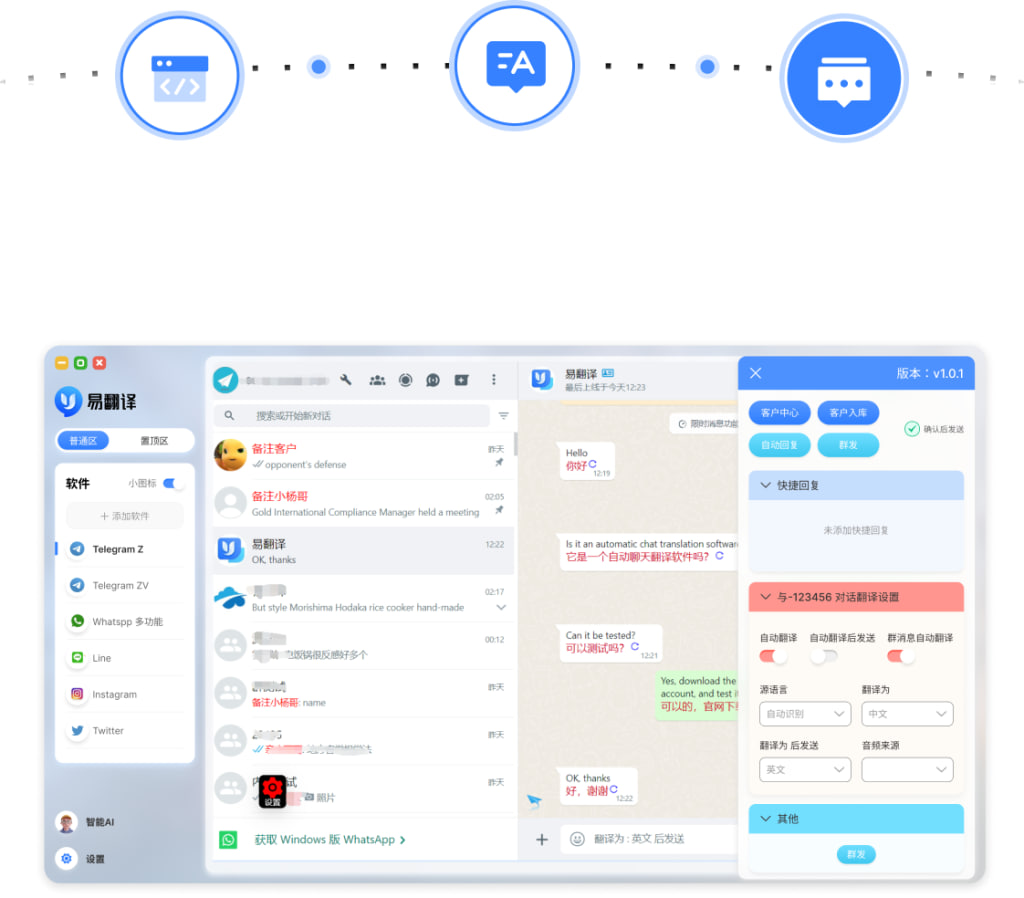
一句话理解它怎么工作的
先把输入“听清楚/看清楚/读清楚”,然后把内容“理解”为中间表示,接着把这个中间表示转换成目标语言的文字或语音,最后把结果呈现给你。听起来简单,但每一步都有不少学问,下面我慢慢拆给你看。
把复杂过程拆成几个模块(像做菜一样)
把翻译比作做一道菜,步骤更清晰:准备材料(采集输入)、切菜(预处理)、根据菜谱烹饪(核心翻译模型)、装盘(后处理与展示)。具体对应到技术上就是:
- 语音识别(ASR):把语音变成文字,要求抗噪、强方言识别。
- 图像文字识别(OCR):把照片或截图里的文字提取出来,需要处理拍照角度、模糊、字体差异。
- 机器翻译(MT):把源语言文字翻译成目标语言。
- 语音合成(TTS):把翻译后的文字读出来,声音要自然、分段合理。
- 策略层:决定是本地处理还是云端处理、用“快速但可能粗糙”的模型还是“慢但更准确”的模型。
为什么要本地和云端混合
本地处理的好处是保隐私、延迟低、离线可用;云端处理的好处是模型更强、更新更快、能处理更多语言。易翻译S通常把简单或隐私敏感的任务放本地,把复杂的高资源任务放云端,这样兼顾速度和质量。
四大核心功能逐一拆解
1. 文本输入翻译
最直接的模式:你输入或粘贴一句话/一段文本,系统返回目标语言的译文。技术上用的是基于Transformer的神经机器翻译(NMT)模型,常见做法包括句子级翻译和上下文增强翻译(对话或段落时考虑前后文)。
- 优点:稳定、可编辑、可保存翻译历史。
- 注意点:长句拆分能提高准确率;专业词汇可通过术语表定制。
2. 语音实时互译
这是个多人期待的功能:你说话,系统识别为文字,翻译,再用语音读出。两个实现路线常见:
- 级联方案(ASR → MT → TTS):模块化好维护,错误可定位。
- 端到端语音翻译(直接语音到目标文本/语音):跳过中间文字表示,延迟更低,但训练更难,需要大量语音到翻译对齐数据。
易翻译S倾向于在普通手机上使用级联方案,必要时云端调用更强的端到端或大模型以提升体验。
3. 拍照取词翻译(OCR 翻译)
拍张照片让APP“读”出里面的文字再翻译。关键点是:
- 文字检测(在哪儿)和文字识别(这是什么字)是两个子步骤。
- 多语言文本、手写体、弯曲表面和照片光照都会影响识别率。
实际用法小技巧:尽量平拍、补光、对准文字区域并用裁剪工具圈定要翻译的区域。
4. 双语对话翻译
这个模式更像“口译机”:两个人轮流说,设备自动识别说话人并在屏幕或语音上显示/播报翻译。要做好它,系统要解决一句话何时结束、如何处理重叠讲话、如何快速切换语言等问题。常用方法有语音活动检测和说话人分离(diarization)。
更深入一点:机器翻译内部长什么样
现代机器翻译主要靠Transformer架构,工作时把一句话拆成子词(像SentencePiece或BPE),模型学“从源语言的子词序列映射到目标语言的子词序列”。训练时会用大量平行语料(双语句对)和单语回译等技巧来提升表现。
有几类优化很重要:
- 术语与短语表:把专有名词锁定,避免误译。
- 领域微调:对医疗、法律、IT等行业用专门语料调优。
- 上下文感知翻译:长对话或文档翻译时利用前后句信息,减少代词指代错误。
哪些语言更容易翻好,哪些更难
语料丰富、语法规则稳定、与目标语言相近的语言通常翻得更好(比如中文↔英文、法↔英等)。低资源语言、方言、混合语言和语言中强烈依赖语境的表达会更难。专业术语、俚语、口语化表达也会降低准确率。
性能对比表(模式一览)
| 模式 | 典型延迟 | 准确性 | 适用场景 |
| 文本翻译 | 几百毫秒到1秒 | 高(受语料影响) | 读写场景、文档、邮件 |
| 语音实时互译(本地) | 0.5–2秒 | 中等 | 旅途对话、简单沟通 |
| 语音实时互译(云端) | 0.3–1秒 | 较高 | 重要对话、会议口译 |
| 拍照OCR翻译 | 0.5–3秒 | 取决于图片质量 | 菜单、路牌、说明书 |
如何让翻译更准确——实操建议
- 说话尽量清晰、慢一点,避免重叠说话和背景噪声。
- 拍照时保证光线充足、平行于被拍文本、适度裁剪,只保留文字区域。
- 遇到专有名词或行话,提前把词表加入“术语库”或手动修正后选择“保留原文”。
- 短句优先,复杂句子可拆分成多句再翻译。
- 必要时切换到云端高质量模式(如果有网络)。
隐私与数据处理(你可能关心的)
常见做法是:本地处理优先(ASR、OCR 的某些功能可以在设备上完成);需要更强能力时才把输入发往云端,通常会经过加密传输。很多产品会提供“离线包”(下载后可以在没有网络的情况下使用),同时在设置里让用户选择是否上传语音或文本用于模型改进。
常见误解与限制(别抱过高期待)
- 误解:翻译能100%等同人工。现实是,对话里隐含的语境、语气、文化意味仍然容易丢失。
- 误解:拍照翻译能识别任意手写体。手写体、涂鸦、复杂排版仍有较高误识别率。
- 限制:低资源语言和混合语(如中英文混杂)表现通常较差。
具体场景操作示例(对话与旅行快速指南)
举个旅行例子:在当地餐厅想点菜,你可以这样用语音互译:
- 开口前先按下“对话模式”,对方说一句,APP识别并翻译成你的语言并播报。
- 你按麦克风说“这个菜里有辣吗?”,APP把你的话识别、翻译成对方语言并播出。
- 如果菜名是专有词,拍照菜单并选中菜名做OCR+文本翻译,能确认确切菜名。
在商务场合,建议用云端高质量模式并准备行业术语表;教学场景可以开启逐句显示与发音重复功能来辅助学习。
遇到问题怎么办(故障排查小贴士)
- 识别不到语音:检查麦克风权限和环境噪声。
- 拍照后识别错字:重拍、调整角度或手动输入关键单词。
- 翻译怪怪的:尝试拆句、切换中性表达或用同义词重试。
- 离线包不够用:在有Wi‑Fi时下载完整语言包,更新模型数据。
产品使用与部署小知识(面向重度用户)
如果你是企业或开发者,通常有两种接入方式:一是用现成App满足个人或员工需求;二是通过SDK/API把翻译能力嵌入自己的产品。企业部署时要考虑延迟、并发、数据安全和定制化词库,必要时选择私有部署或专用实例来保证合规。
几句话提醒(说些不那么官方的)
说实话,翻译工具是日常沟通的好帮手,但不是万能钥匙。急着沟通没问题,关键的合同、法律和医疗内容还建议找专业人员或做双重校对。顺便说一句,玩着用用也乐趣多——学一句口语短句、拍张招牌确认方向、和路人聊两句,这些场景反而是它最有用的地方。
如果你准备试用,先从常见语种和常用场景开始,用几次就能摸清它的“脾气”和适合你的使用方式;有空也把你的使用体验告诉我,我挺想知道真实反馈的。

