
用易翻译处理PDF,通常有三条可行路:直接在“文件/文档翻译”里上传并选择语言与识别设置;如果是扫描件或图片PDF,先用拍照取词或OCR功能识别文字再翻译;或者把PDF导出为Word/文本,再把文本整体翻译并按需排版回PDF。每种方法各有取舍,关键是先确认PDF是可选中文本还是位图,再决定保格式还是优先准确率。
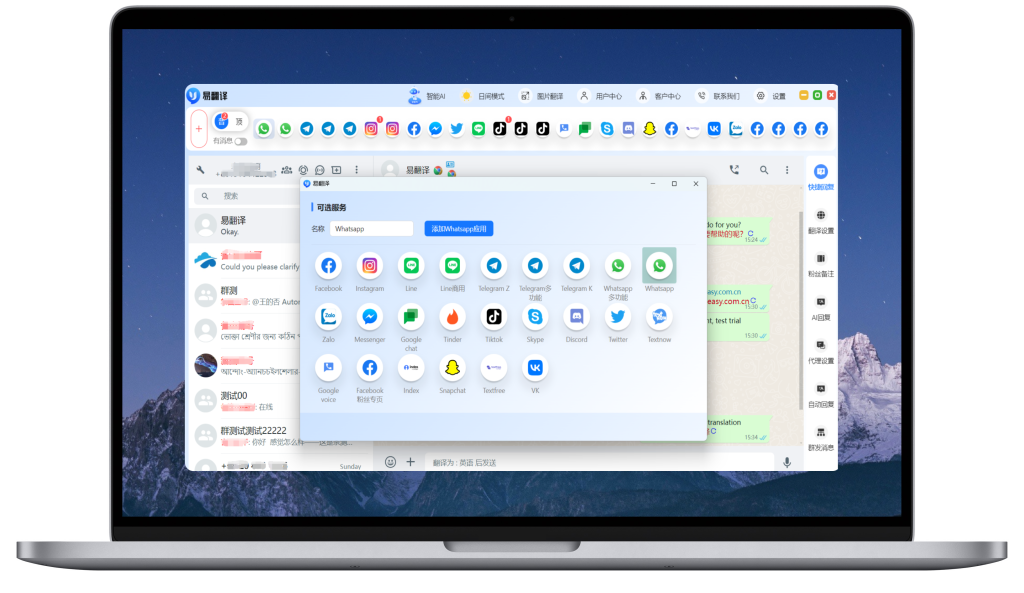
先把问题拆开:PDF是什么样的?
要高效翻译,先弄清两件事:PDF里的文字是“可选中文本”还是“图片/扫描件”?以及你更在意“保留原始排版”还是“翻译准确、便于校对”。这就像修电器,先拆开看零件,再决定用扳手还是焊接。
两种常见PDF类型
- 可选中文本PDF:能用鼠标选中文本,复制粘贴正常,翻译最简单。
- 扫描件/图片PDF:每页是图片,需要OCR(光学字符识别)先把文字识别出来。
方法一:如果易翻译有“文档/PDF翻译”功能(最快)
很多翻译类应用包括易翻译,会直接支持文档上传并一键翻译,步骤通常如下:
- 打开易翻译,找到“文件/文档翻译”或“PDF翻译”入口。
- 上传PDF文件(或从云盘、本地选取)。
- 选择原文语言和目标语言,若是扫描件选择对应的OCR语言或“扫描识别”。
- 勾选是否“保留原排版/导出为Word/仅导出文本”等选项。
- 点击“开始翻译”,等待处理,下载翻译后的PDF或可编辑文档。
优点:一步到位,保留排版的同时自动替换文本;缺点:对于复杂表格、公式、专业术语或竖排文字,自动结果可能需要人工校对。
方法二:拍照取词或逐页OCR——适合扫描件或手机操作
当PDF是扫描件,或你手边只有纸质版,这个方法最实用。易翻译内置的拍照取词可以把图片文字识别并直接翻译:
- 用易翻译打开“拍照取词翻译”功能。
- 对着PDF页面拍照,或者把PDF导出为图片后逐页导入。
- 校对识别结果(OCR常出错的地方:数字、专有名词、段落断行)。
- 确认识别无误后选择目标语言翻译,复制、保存或导出译文。
优点:不需要把PDF在电脑上打开,适合手机操作与现场文档;缺点:逐页处理耗时,格式与长文档排版处理不如直接文档翻译方便。
方法三:先把PDF转换为可编辑格式(Word/文本),再用易翻译翻译
这是最灵活也常最可靠的办法,适用于追求准确并需后期排版的场景。
- 用Adobe Acrobat、WPS或在线转换器把PDF导出为Word或纯文本(对于扫描件,选择带OCR的导出)。
- 在Word里检查并修正识别错误(特别是表格、图注、公式、脚注)。
- 把文本复制到易翻译的文本翻译界面,或上传整个Word文档进行文档翻译。
- 翻译后在Word里按原排版调整、校对,最后另存/导出为PDF。
优点:便于校对、术语管理和按原始格式复原;缺点:步骤较多,需要简单的编辑技能。
选择哪种方法?一张对比表帮你决定
| 场景 | 速度 | 保格式 | 准确率 | 推荐 |
| 可选中文本PDF | 快 | 高 | 高(需校对) | 直接文档翻译或导入Word翻译 |
| 扫描件/照片PDF | 中(需OCR) | 中 | 中(OCR依赖清晰度) | 拍照取词或先OCR再翻译 |
| 复杂排版(表格/公式) | 慢 | 低(自动化)/高(手工修) | 高(手工校对) | 导出Word → 人工排版翻译 |
几个实用小技巧,能省大量时间
- 先检查PDF可选文本与否:能选中文本就先用直接上传,不必OCR。
- OCR语言要选对:如果原文有英文+中文混排,OCR设置为“自动检测”或多语言识别更稳。
- 遇到表格或图注:把表格导出为Excel或单独截图,用专门工具识别后再翻译,避免版面错乱。
- 专业术语建立词表:长期项目可先做术语表并在翻译后统一替换,能提升一致性。
- 分批翻译大文件:几百页的PDF分章处理,减少单次失败或超时风险。
- 保存中间版本:无论哪种流程,导出为Word并保留源文件以便回溯修改。
常见问题与排错思路
翻译后格式乱了怎么办?
这是常见事。先判断是导出时的布局丢失还是OCR导致段落与换行错误。一般流程是:把译文回到Word里调整段落、表格与字体,再导出为PDF。如果保留原样很重要,考虑把翻译文本覆盖到原PDF的文本层(需要PDF编辑器)。
OCR识别错误多,尤其是数字或专有名词?
可以提高扫描分辨率(300 DPI以上),选择更清晰的原件,或手工修正OCR后的文本。对于合同、技术文档,建议人工校对每个关键数字与单位。
输出的PDF不支持复制或索引?
有时候翻译后生成的PDF被“扁平化”为图片。导出选项里选择“可搜索文本PDF”或用PDF编辑器把文本层保留,这样未来还能复制或做全文检索。
关于隐私与安全的小提醒
上传合同、客户资料等敏感PDF时,先确认易翻译的隐私政策和数据处理方式。若文件极为敏感,可选择离线OCR工具或本地软件先行处理,避免云端传输带来的风险。
质量把关:如何判断翻译是否达标?
- 核对关键术语与数值:任何译文都要先检查专有名词、数值、单位和人名。
- 对比原文段落长度与逻辑:长句被拆分或意思被改写可能影响专业文档的法律/技术效力。
- 让相关领域的人快速审阅:技术文本最好请工程师或专业人员验收用语准确性。
最后的操作清单(一步步跟着做)
- 确认PDF类型(可选文本 / 扫描件)。
- 选择流程:直接上传翻译 / OCR拍照 / 导出为Word翻译。
- 在易翻译里设置正确的源语言、目标语言和OCR语言。
- 翻译后逐页校对,重点看表格、数字、术语。
- 按需要导出为PDF并保存源文件与译稿备份。
嗯,就这些主线和细节了。你可以按上面的“选择哪种方法”的表和清单开始操作,遇到具体页面识别问题再对症下药,通常按流程把OCR和术语处理做好,最终的PDF就能既准确又漂亮。觉得有具体页面样例或者某页识别有问题,可以把错误类型描述一下,我再帮你挑更精确的处理步骤。

