
别慌。遇到易翻译新界面找不到功能时,先确认应用已升级到最新版本并保持联网,再检查应用权限、语言包和离线数据是否完整;回到主界面试用顶部、底部、侧栏与搜索,通过设置寻找“功能开关”或“经典界面”选项,清理缓存并重启应用,必要时卸载重装或联系在线客服并附上截屏与操作路径。通常能更快定位并恢复缺失功能哦。
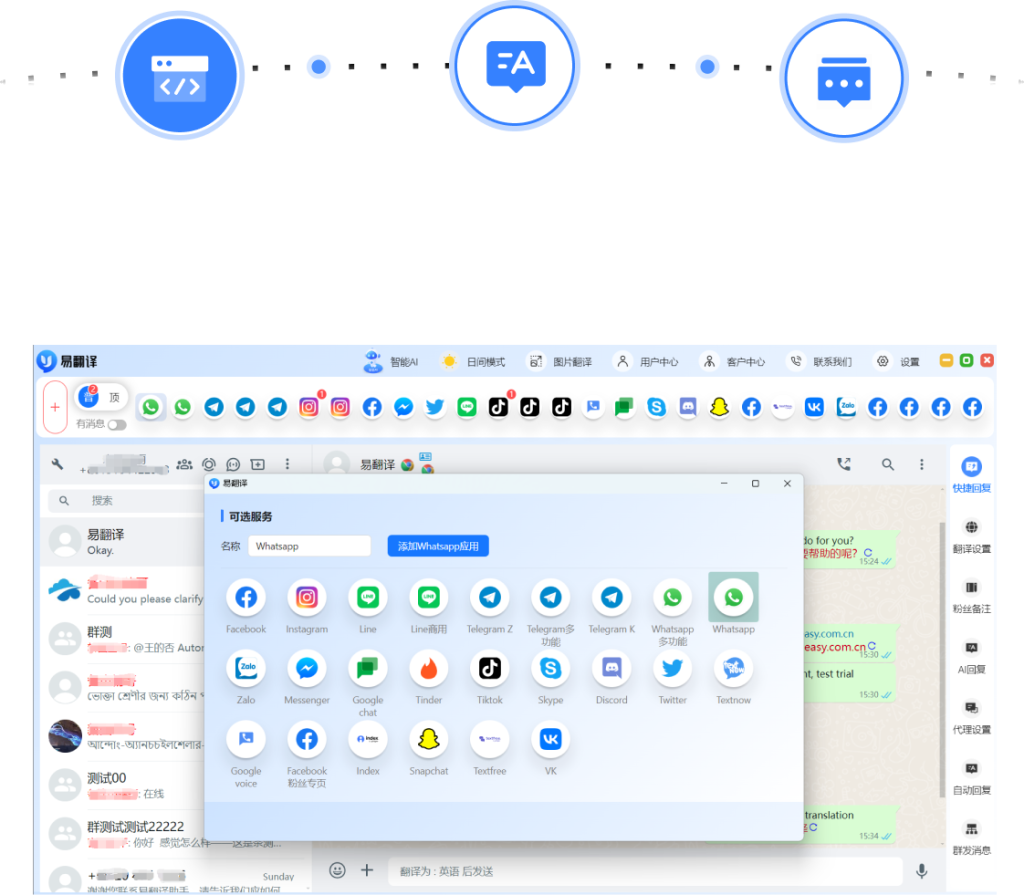
先把可能的原因看清楚:为什么会“找不到”功能?
要解决问题,先把原因分清楚。像找不到功能这种事,往往不是“功能没了”,而是下面几类原因之一:
- 界面布局调整:新版 UI 把某些入口移位或合并,按钮不在原来的地方。
- 功能被折叠或隐藏:为了简洁,开发者可能把高级功能放在“更多”或三点菜单里。
- 权限/资源缺失:比如麦克风、相机、存储或离线语言包权限不全,功能按钮会灰掉或不可见。
- 版本差异或 A/B 测试:遇到分批推送,新版本可能在不同用户间展示不同界面。
- 缓存或数据错误:旧数据与新界面冲突,导致显示异常。
- 区域/设备限制:某些功能可能只在特定国家/设备/系统版本开放。
费曼法则式的思考路径(把复杂问题拆成易懂的步骤)
想像你给一个刚会用手机的朋友解释,每一步都简单、可执行。下面这套顺序,既省时又高效:
第一步:先确认版本与网络
- 打开应用商店(App Store / Google Play),查看是否有可用更新;没有更新也可尝试卸载后重装以排除安装损坏。
- 保证手机联网(Wi‑Fi 或移动网络),一些功能需要在线校验或下载额外数据。
第二步:检查权限与离线包
- 去系统设置 → 应用权限,确认相机、麦克风、存储、位置等权限是否开启(取决于你找的具体功能)。
- 应用内查看“离线语言包”或“资源管理”,确保目标语言包完整下载。
第三步:在界面里“全面搜索”
不要只看旧位置,尝试以下操作:
- 看顶部导航栏、底部标签栏和更多/侧栏菜单(通常是“⋯”或“更多”)。
- 寻找应用内的搜索框,输入“拍照”、“实时互译”、“双语对话”等关键词。
- 长按或右滑某些图标,看看是否有隐藏菜单或快捷操作。
第四步:清理缓存并重启
- Android:设置 → 应用 → 易翻译 → 存储 → 清除缓存。然后强制关闭应用再打开。
- iOS:iOS 本身没“清缓存”按钮,建议卸载后重装或在应用内查找清除历史/数据的选项。
第五步:如果还是找不到,做这几件“能帮客服快速定位”的事
- 截屏(或录屏)显示新界面;标注你过去看到过功能的位置和你现在操作的路径。
- 把手机型号、系统版本、应用版本号写清楚(设置→关于或应用内关于页面)。
- 如果能复现问题,记录下具体的操作步骤(例如:主界面 → 翻译 → 点击相机时无反应)。
针对不同功能的定位技巧(举例说明)
拍照取词/拍照翻译
- 通常需要相机权限与存储权限;若按钮消失,先在“设置”或“更多”里找“拍照”或“相机”入口。
- 有时拍照功能被合并到“扫描”或“文档翻译”下面,输入关键词试试看。
语音实时互译
- 确认麦克风权限;检查是否需要额外下载语音包或开启实时翻译服务(应用内可能会提示)。
- 如果麦克风图标灰掉,系统隐私设置或省电模式可能限制了后台录音。
双语对话翻译
- 这种模式经常放在主屏幕显眼位置,但也可能被“对话”或“会话模式”替代,尝试相关关键词。
- 部分机型会在横屏/竖屏下显示不同布局,旋转屏幕试试。
平台差异:Android vs iOS 的小技巧
- Android:更容易清缓存、查看权限,部分厂商定制系统会把多任务或浮窗限制掉,检查厂商的“省电/自启动”设置。
- iOS:系统更封闭,遇到问题一般通过重装或权限设置解决,iOS 的“设置→通用→iPhone存储空间”里可查看应用占用和卸载选项。
快速检查表(把步骤放到表格里,按顺序走)
| 编号 | 步骤 | 期望结果 |
| 1 | 检查应用版本并更新 | 界面与功能按官方最新说明呈现 |
| 2 | 确认网络与权限(相机/麦克风/存储) | 相关功能可用或显示入口 |
| 3 | 在主界面、更多、搜索里查找 | 找到移动或合并的入口 |
| 4 | 清除缓存并重启/重装 | 界面异常被修复 |
| 5 | 截图+写明步骤→联系客服 | 客服能更快定位问题并给出解决方案 |
写给客服的示例说明(直接复制用)
如果你准备联系在线客服,可以把下面的模板改成你的信息,发给客服会更高效:
应用:易翻译
应用版本:例如 3.2.1(设置→关于)
手机型号:例如 华为 P40 / iPhone 12
系统版本:例如 Android 11 / iOS 15.4
遇到的问题:在新版界面找不到“拍照翻译”入口(以前在主界面右下角),现在只有文本翻译和语音翻译。
复现步骤:① 打开应用→② 点击主界面下方“翻译”→③ 没有看到拍照入口。
已尝试操作:检查权限、清除缓存、重启、更新/重装,问题仍在。
附加材料:已附截屏和短录屏,期待回复。
其他实用小技巧(生活化,立刻就能用)
- 别忽视屏幕方向:有些功能横屏更明显,旋转手机试试。
- 试试网页版或小程序:如果应用端问题暂时解决不了,网页版、小程序有时还保留旧入口。
- 留意“更新说明”:应用更新日志会写明哪些入口调整了,更新后先看看说明很省事。
- 加入相关用户群或贴吧:其他用户的反馈常常能告诉你这是广泛改变还是仅你有问题。
最后,别太急:常见情形与预期时间
很多“找不到”的问题,其实在 10–30 分钟内就能排查完:更新、重启、清缓存这些步骤非常管用。如果是分批推送或 A/B 测试导致的界面差异,那通常需要等官方进一步推送或联系客服确认,时间可能从几小时到几天不等。遇到权限或设备兼容问题,卸载重装或更换机器往往能立即验证问题所在。
如果你愿意,现在就按上面的顺序试一次:边试边截图,哪一步卡住再来问我,告诉我你的系统版本、应用版本和截屏,我可以根据你提供的具体信息给出更精确的操作指导。

