
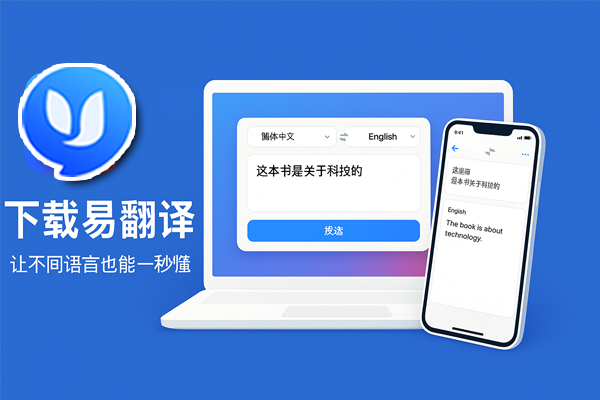
易翻译能直接翻译PDF文件,操作简单:在应用或网页版选择文档翻译或PDF翻译,上传或拍照识别后,软件会提取文字、保留排版并生成译文,还支持语言切换、批量处理和人工校对,适用于学习、工作与出行场景。速度快且便捷更好。
简单理解:怎么把PDF交给易翻译?
想象把一本书的每一页拍成照片,然后交给会看字的朋友去翻译。易翻译做的就是这件事:先把PDF里的文字“看”出来(这一步叫OCR),再把看出的文字送去翻译引擎处理,最后把译文按一定格式呈现。关键在于三步:识别、翻译、校对。
流程概览
- 导入PDF(上传或拍照/扫描)
- 自动识别并提取文字(OCR)
- 选择目标语言和翻译模式(机器/专业/保留排版)
- 生成译文并可下载、导出或继续人工校对
在易翻译App里翻译PDF:一步步来
下面像教朋友一样,把每一步拆开。操作界面可能会随版本更新有细微变化,但核心步骤通常不变。
准备工作
- 更新应用:确保安装最新版本,新版通常优化了OCR与表格识别。
- 网络:大文件或保留排版功能建议在稳定的Wi‑Fi下操作。
- 文件准备:如果PDF是图片扫描的,清晰度越高识别越准;若是可选文本PDF,识别速度更快。
详细步骤(App 内)
- 打开易翻译,进入首页或工具栏的文档翻译模块。
- 选择“上传文件”或“从相册/拍照导入”,找到你的PDF并确认。
- 选择源语言与目标语言。可以用自动检测,也可以手动指定。
- 选择翻译选项:是否保留原排版、是否识别表格、是否进行格式化输出。
- 点击“开始翻译”。系统会先做OCR(如果需要),然后调用翻译引擎。
- 等待完成后,查看译文:可以在线查看,也能下载为Word、TXT或新的PDF。
- 需要更精细的结果时,使用内置的人工校对或术语库功能进行二次处理。
网页版操作要点
- 流程与App类似,常见于桌面办公:上传→选择参数→翻译→下载。
- 网页版便于处理大文件和批量任务,支持直接导出为可编辑的Word文档。
- 如果遇到上传失败,检查浏览器权限、文件大小限制及网络状态。
拍照或扫描PDF页翻译
当你只有纸质版或不能直接上传PDF时,拍照是个现实的解决方案。要点是尽量保持页面平整、光线均匀、文字清晰。易翻译会把照片先做切图、校正透视,再进行OCR识别。
技术详解:易翻译是怎么处理PDF的(浅显讲解)
这里用费曼式的解释方式:把复杂过程拆成小块,用生活比喻说明每一步。想象翻译过程像做一道菜。
第一步:把食材(文字)取出 —— OCR
OCR就是把图片上的字“识别”成可编辑文本。对于可选文本PDF,OCR可以跳过;对于扫描PDF,OCR是必须的。识别质量受字体清晰度、文字倾斜、背景噪点影响。
第二步:翻译(机器翻译 + 术语管理)
识别后的文本会进入翻译引擎。易翻译通常会提供多种翻译模型,包括通用模型、行业模型(如法律、医学)和自定义术语表,帮助提高专业词汇的准确率。
第三步:重建排版(可选)
这一步是把译文“装回原先的盘子”——尽量保持原PDF的版式、图片位置和表格格式。这项工作比纯文本翻译复杂,有时会有细微错位,需要人工校对。
支持情况一览(表格说明)
| 功能项 | 是否支持 | 说明 |
| 可选文本PDF直接提取 | 支持 | 速度快,准确率高 |
| 扫描图片类PDF(OCR) | 支持 | 需清晰扫描,复杂版式可能需人工校对 |
| 表格识别与保留 | 支持(部分场景) | 简单表格效果好,复杂嵌套表格建议导出后在Word中调整 |
| 图片内文字识别 | 支持 | 图中文字可被提取并翻译,图像保留为图片 |
常见问题与实际解决方法
上传失败或文件太大
- 分割PDF:将大文件按章节拆分后分别上传。
- 压缩PDF:用压缩工具减小文件体积,但注意不要太过影响图片清晰度。
识别结果乱序或错字较多
- 提高扫描清晰度,去除背景干扰。
- 先尝试可选文本提取(如果源文件有可选文本),避免OCR带来的误识。
表格或公式错位
- 导出为Word后手动修整表格布局或将表格截图作为图片保留。
- 对于复杂公式,建议人工翻译或使用专门的数学识别工具先提取公式。
翻译术语不统一、专业度不足
- 建立术语表(glossary)并导入至易翻译,或选择行业翻译模型。
- 最后一步采用人工校对,尤其是合同、法律、医学类文档。
实用技巧和最佳实践(像经验之谈)
- 先试小样本:把PDF的几页先试译,查看OCR与译文质量,再决定是否整篇翻译。
- 分章节处理:大文档分章节上传不仅稳妥,也便于并行校对与术语统一。
- 利用术语表:常用专有名词提前加入术语库,能显著提升一致性。
- 选择合适输出格式:需要后期编辑就导出Word;需要保持视觉一致就导出PDF。
- 别忘了人工校对:机器翻译速度快但有时候会误解上下文,人工校对能把质量提升一个等级。
典型案例:三个生活场景(想象演示)
案例一:出国留学录取通知书(学术文件)
步骤:上传PDF → 选择学术领域词库 → 执行翻译 → 下载Word并核对术语(比如专业名、课程名称)→ 导出最终PDF。注意保留日期、姓名等关键字段格式。
案例二:供应商合同(法律类)
强调要用合同专用词库并安排人工校对。先机器翻译提高效率,再由法律人员逐条校对并确认法律义务表达无歧义。
案例三:旅游宣传册(含图片与表格)
选择保留排版输出或导出为可编辑Word,图片保持原样,表格若为价格表建议单独导出后校对数字准确性。
费用、隐私与安全
易翻译通常提供免费试用和付费套餐,付费版会有更高的每日/每月额度、批量处理和更强的保留排版功能。关于隐私,正规产品会对上传文件进行加密传输并有数据保留策略,重要文件建议使用企业版或选择本地处理功能(若提供离线包)。
什么时候要找人工翻译配合?
机器翻译适合速度和大批量,但对以下情况建议结合人工:
- 法律、专利、医学等高风险文本
- 需要严格保留原文语气或文学风格的文本
- 格式、表格、公式高度复杂的技术文档
说到这里,嗯……其实核心并不复杂:把PDF里的字先“读”出来,再把读出来的内容“转”成你要的语言,最后按需“修”好格式和术语。易翻译把这三步连在了一起,用起来省时,但如果需要极高准确度,别忘了最后那一步人工把关。希望这些步骤和小技巧能帮你顺利把PDF交给易翻译并得到可用的译文,再根据实际文件复杂度灵活选择保留排版或导出可编辑文档就行了。祝你翻译顺利。

