
在易翻译里,多设备同步靠的是把你的翻译数据和设置从每台设备上传到云端,再在其他设备上下载更新。你只需用同一账号登录并在设置里开启云同步(或通过二维码/局域网配对做临时传输),即可在手机、平板、电脑间共享翻译记录、词库与偏好;遇到冲突,系统会按时间或让你选择合并/覆盖。下面我把原理、步骤、注意事项和常见问题都说清楚,像和你面对面讲一样。
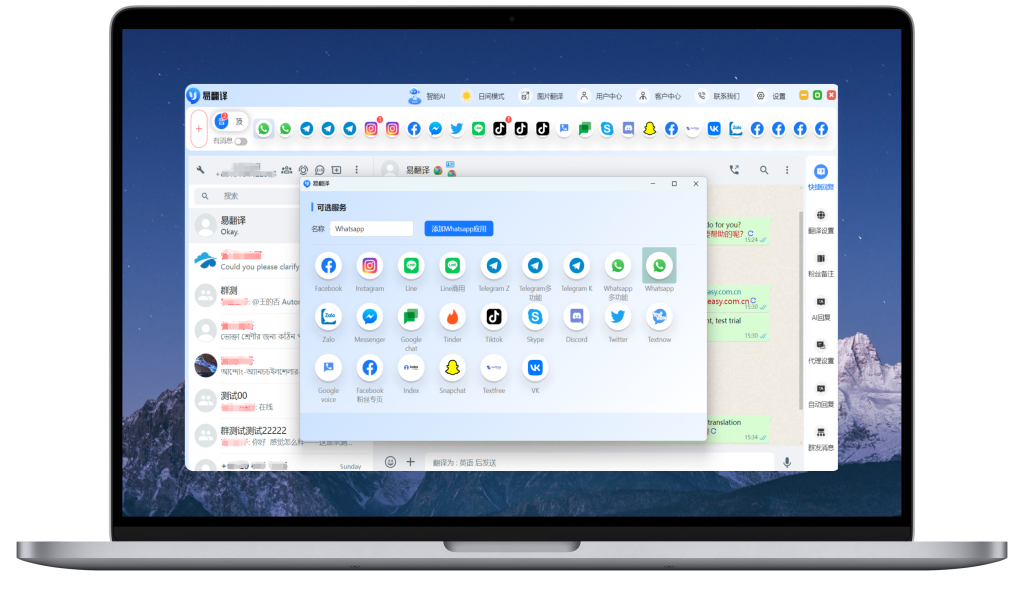
先说清楚:同步的原理(像讲给外行人听)
想象你有一本随身笔记本(本地),还有一个放在云端的备份(云端笔记本)。当你在手机上写下新的单词或翻译,它先存在手机里,然后“上传”到云端那本笔记本。另一台设备比如电脑会定期或实时去云端那本笔记本取出更新,把新的内容写进自己的本地笔记本。这个来回的过程就是同步。
关键组成要素
- 用户账号:同步的“钥匙”,用同一个账号才能把不同设备的记录关联到同一处。
- 云端存储:中央仓库,保存翻译历史、词库、对话记录和设置(具体哪些数据同步通常可配置)。
- 同步策略:实时同步、定时同步或手动同步,决定上传/下载的频率与触发条件。
- 设备配对方式:账号登录、二维码扫描、局域网传输或导入导出等多种实现手段。
- 冲突处理:两个设备同时修改同一条记录时,系统会按时间、版本或让用户选择合并/覆盖。
一步步教你:如何在多设备之间实现同步(操作指南)
下面按常见情形(手机↔手机、手机↔电脑、临时无网络的设备间传输)分步骤讲,越具体越好:
方式一:通过账号云同步(最常用,也是推荐)
- 1) 在设备A(例如手机)打开易翻译,注册或登录同一账号(邮箱/手机号/第三方登录)。
- 2) 进入“设置”或“账号与同步”里,找到云同步开关并开启。通常会提示同步哪些内容(翻译历史、个人词库、对话、偏好设置等),按需勾选。
- 3) 等待首次上传完成;大多数版本会显示上传进度或最后同步时间。
- 4) 在设备B(例如平板或电脑)安装并登录同一账号,打开云同步,应用会自动把云端的数据拉下来。
- 5) 如果想加速同步,可以在设备B上触发“立即同步”或手动刷新。
方式二:二维码配对或设备间快速配对(适合临时数据传输)
有时候没有账号或想临时把最近的对话快速传到另一台设备,可以用配对功能:
- 1) 在A设备上选择“设备配对”或“二维码分享”,生成二维码或一次性配对码。
- 2) 在B设备上选择“扫码/输入配对码”,完成配对后,两端可直接交换最近会话或词库。
方式三:局域网传输或本地导出(适合无外网或大文件)
- 1) 开启两台设备的局域网功能(同一Wi‑Fi)。应用会扫描局域网内的其他设备,允许点对点传输。
- 2) 或者在A设备导出备份文件(通常是 .json 或 .zip),然后通过AirDrop、蓝牙或数据线传到B设备并导入。
同步时你关心的那些细节(为什么有时看不到数据?)
这里讲常见问题和原理,让你不用盲猜。
哪些数据会被同步?
- 常见:翻译历史、常用短语、个人词库(自定义词条)、双语对话记录、界面语言和偏好设置。
- 可能不会同步的:设备特定缓存、临时语音流、下载的离线语音包(有时要单独下载)。
同步延迟与频率
同步有两种常见模式:实时(比如每次有新记录立即上传)和定时(例如每隔几分钟或在应用前后台切换时)。实时需要稳定网络并消耗少量流量;定时则省电省流量但有延迟。很多应用会在“设置”里让你选择或提供“仅Wi‑Fi同步”选项。
冲突如何解决(常见三种策略)
- 按时间戳覆盖:新的修改覆盖旧的。
- 合并:把两端的不同项目都保留(对记录型数据常见)。
- 提示用户选择:弹窗让你选保留哪一端或手动编辑。
安全与隐私:同步会不会泄露内容?
担心隐私很合理,我也会。如果按常见做法,数据在传输时应当使用加密协议(如TLS),云端存储也会采取访问控制与加密措施;同时合规审计(例如隐私政策、数据删除请求)是正规应用的基本要求。不过——永远记得看清隐私条款,确认是否支持“仅本地存储”或“关闭云同步”。
实用表格:几种同步方式的对比(一目了然)
| 方式 | 优点 | 适用场景 | 是否需要互联网 |
| 账号云同步 | 自动、跨平台、持久保存 | 长期使用、多个设备常驻 | 是 |
| 二维码/临时配对 | 快速、无需长期绑定 | 临时分享最近记录 | 通常需要,但可局部离线 |
| 局域网传输/导入导出 | 无需公网、适合大文件 | 无外网或大备份文件 | 否(局域网) |
遇到问题?这是我常用的排查清单(步骤化)
- 确认两台设备使用的是同一个账号(包括第三方登录的同一账户)。
- 检查应用版本,老版本之间可能不兼容同步协议,升级到最新版本。
- 确认网络是否畅通(Wi‑Fi、蜂窝数据),并查看是否开启了“仅Wi‑Fi同步”。
- 在设置里查看同步状态与最后同步时间,必要时手动触发“立即同步”。
- 如果数据没有出现,尝试退出账号并重新登录(会强制刷新云端与本地)。
- 导出本地备份(如果支持),以防数据丢失,然后再尝试清缓存或重装应用。
- 如果是冲突导致的数据缺失,查看是否有“历史版本”或“回收站”功能可以恢复。
常见问题(FAQ风格)
- Q:登录同账号但数据不同步?
A:检查是否开启了同步开关、网络、应用权限(后台刷新),以及是否选择了要同步的数据类型。 - Q:我想只同步词库不想同步聊天记录,能行吗?
A:大多数翻译应用允许选择同步的内容项,进入同步设置里取消不想同步的项目即可。 - Q:绑定设备数量有限制吗?
A:有些产品会限制同时绑定设备数或者要求验证设备安全,具体以应用政策为准,可在账号管理里查看并移除不常用设备。 - Q:离线怎么同步?
A:离线时无法与云端同步,但可以本地导出备份,等到联网后再导入或自动上传。
使用场景小技巧(生活化,立刻能用)
- 出差或旅游:在机场或酒店登陆平板开启云同步,把最新的常用短语同步到手机,离开后可关闭自动同步以节省流量。
- 学习场景:在手机上做生词本,回家用电脑复习时同步过来;记得勾选“词库”同步项。
- 会议演示:需要把对话记录快速分享给同事时,用二维码配对把最近会话传到同事的设备,少走回合。
最后顺带提示(现实中的小坑)
实际使用里,你会碰到各种小意外:比如不同平台的字段名略有差异导致某个偏好没同步(看起来像丢失,其实是平台差异);或者大量历史记录首次上传占用带宽与时间(耐心等一会儿,或先只同步最近30天)。还有,千万别在不信任的公用设备上勾选“记住密码”或保持登录状态——同步方便,但隐私也要有人负责。
好了,就先说到这儿——如果你要我把某种具体设备(比如iPhone与Windows电脑)上的每一步界面操作截屏式地写出来,我可以接着把那些逐屏步骤也写出来,不过会更长一点。反正大致流程和坑点都在上面了,按步骤做一般能解决九成问题。

