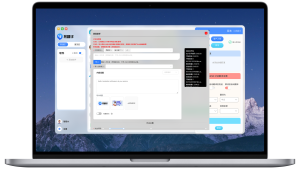
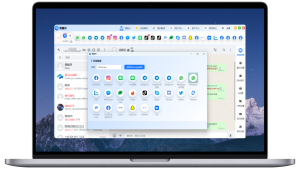
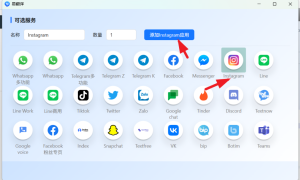
在易翻译里设置拍照识别马来文,先打开App,进入“拍照翻译/拍照取词”模块,授权相机与存储权限;将源语言手动选为“马来语”,目标语言选中文或英文;如需离线识别,先下载马来语语言包;拍照时对准文字,必要时裁切或开启增强模式,识别后可手动纠正并保存,并可开启实时翻译以提升识别率。遇到爪夷文需切换到对应识别模式。
先弄清楚几个概念(别急,理解它很重要)
要把拍出来的照片变成文字并翻译,主要靠两样东西:一是OCR(光学字符识别),二是翻译引擎。简单来说,OCR像把图片里的字“摘下来”变成机器能读的文本,翻译引擎再把这段文本从马来语变成中文或其他语言。了解这点后,你就知道为什么要手动选择语言、为什么要下载离线包,或者为什么低光或字迹模糊会出问题。
马来语的两种常见书写形式
*拉丁字母(Rumi)* 是现在马来西亚、印尼常用的形式,识别相对容易;*爪夷文(Jawi)* 是用阿拉伯字母系的传统写法,若遇到爪夷文,需要切换到对应识别模式或选择支持Jawi的OCR引擎。
一步步设置:从打开App到得到第一条翻译
下面按步骤写出来,像跟朋友解释一样,你可以一边做一边看。
- 打开应用并进入拍照模块:启动易翻译,点击主页上的“拍照翻译”或“拍照取词”。(有些版本把两个功能合二为一,界面上会显示“拍照/相册”之类的入口。)
- 授权权限:第一次使用会弹出相机、麦克风或存储权限请求,必须允许相机和存储访问,否则无法拍照或保存识别结果。
- 选择源语言与目标语言:在界面上把“源语言”设为“马来语(Malay)”,目标语言设为“中文/English”。如果默认是“自动识别”,也可以改为手动指定,以提高识别准确率。
- 下载离线语言包(可选):如果你经常没有网络、或担心隐私,可以在设置里下载“马来语离线包”。离线包让OCR和翻译在本地进行,速度更快且不上传图片到服务器。
- 拍照并识别:对准要识别的文字,保持平稳,按下拍照键。拍照后通常会进入裁切/框选界面,拖动框选出需要识别的文字区域,然后确认开始识别。
- 查看并校对结果:识别出来的文本会显示在下方或新页面,点击可编辑,必要时手动纠正拼写,再点“翻译”得到目标语言文本。
- 保存、朗读或复制:识别与翻译结果一般可以收藏、导出为文本、复制到剪贴板或用语音朗读。
Android 与 iOS 上的差异(常见提示)
总体流程相同,但不同系统的权限弹窗和系统相机调用略有差别:Android会提示“始终允许/仅在使用时允许”,建议选择“仅在使用时允许”;iOS会在设置里集中管理相机和麦克风权限。此外,部分功能(如后台离线包下载)在不同系统或应用版本间顺序和位置不同,找不到时可以在“设置”或“语言/资源管理”里翻看。
设置项与作用一览(表格说明)
| 设置项 | 作用 |
| 源语言(手动/自动) | 手动指定“马来语”能避免误判,自动则适用于多语混杂场景。 |
| 目标语言 | 翻译输出语言,常选中文或英文。 |
| 离线语言包 | 支持离线识别与翻译,适合无网环境或注重隐私。 |
| 增强模式/高清识别 | 对低对比或复杂背景提升识别率,但可能稍慢。 |
| Jawi/阿拉伯文本识别 | 识别爪夷文时必须开启或切换到支持Jawi的OCR。 |
| 连续扫描/实时翻译 | 适合菜单或路牌快速扫读,会实时输出翻译。 |
拍照识别的实战技巧(这些真管用)
- 光线充足且均匀:尽量避免背光或强反光,侧光可能产生阴影影响识别。
- 保持平稳与对齐:相机平行于纸面,避免倾斜过大;文字竖排或特殊排版时,试着旋转手机或图片。
- 靠近但不模糊:距离不要太远也不要太近导致对焦失败,遇到小字可开启相机的微距/放大模式。
- 裁切到关键区域:拍照后用裁切框圈出需要的文字块,减少干扰文本能提升准确率。
- 多拍几张取最好的一张:同一段文字多拍几张,选择识别结果最好的那一张。
- 关注标点和连字符:OCR在连字符、斜体或手写字体上容易错,必要时手动修正后再翻译。
遇到问题该怎么排查(按症状给解决办法)
- 识别结果完全错误:确认是否选择了“马来语”作为源语言;若是自动识别误判,改为手动选择。
- 文字识别不完整:检查裁切区域是否覆盖全部文字,尝试拉宽识别框或拍远一点再裁切。
- 出现乱码或符号错位:尝试开启或关闭“增强模式”,或切换OCR引擎(若应用提供选项)。
- 识别爪夷文失败:确认应用是否支持Jawi识别,若无则需借助支持阿拉伯字形OCR的工具。
- 离线包下载失败:检查网络设置、存储空间,或更新到最新版本再试。
隐私和流量方面需要注意的点
如果你不想把照片上传到云端,记得在设置里启用离线包。离线模式下识别和翻译都在本地完成,既省流量又保护隐私。但离线包会占一定存储空间(视语言包大小而定),出行前检查手机剩余空间会比较稳妥。
几个旅行与工作场景下的快速流程(实际好用)
举几个具体例子,便于你直接套用。
- 点菜单或路牌:拍照→框选菜名或短句→识别→翻译并朗读给同伴听(如果想确认发音)。
- 收据或小票:拍照→裁切金额与商户信息→识别后保存为文本→导出或复制到记账App。
- 合同或表单:对重要段落多拍、校对识别文字并手动修正,再翻译(对法律文书建议找人工翻译复核)。
延伸功能:OCR识别以外还能做什么
易翻译通常还集成了这些便捷工具,别忘了去试用:
- 语音朗读:把识别后的马来文读出来,帮助学习发音。
- 生词本/收藏:将常用词句收藏,旅行时快速调用。
- 历史记录与导出:方便回看之前识别过的图片与翻译结果。
- 相册识别:可以从相册导入旧照片进行识别,不一定要现场拍摄。
小贴士(一些不那么正式但很实用的建议)
- 遇到菜单上有英文和马来文同时出现时,优先识别马来文那一行;有时两行混在一起会被识别成一句话。
- 如果某个词反复识别错,记下它的样子(字体/特殊连写),用截图向开发者反馈,可能是训练数据不足。
- 出门前在酒店或飞机上把需要的离线包下载好,省得到地方没有网手忙脚乱。
最后,关于版本与反馈的小提醒
不同版本的易翻译在功能按钮名称和位置上会有小差异,遇到找不到设置的情况,先把App更新到最新版本。实在有问题就在App内的“反馈”里提交截图和出错步骤,这比在评论区抱怨更有效——开发者看到明确的样本更容易定位问题。
嗯,就这些——如果你现在就打开手机试一遍,会发现设置其实不复杂。走一步看一步,拍几张练练手,慢慢就顺手了。祝你旅途顺利、点菜不尴尬(或者工作上少出差错)!