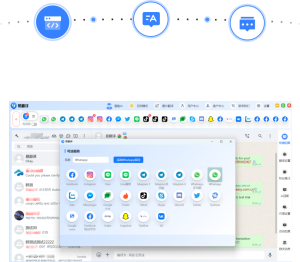
在易翻译中,进入拍照翻译界面后,点击右上角或设置图标,打开语言识别列表,向下查找并勾选“意第绪语”,若未列出,先更新或离线下载语言包并授予相机与存储权限,拍照时确保光线充足并对准文字,返回即可开始识别翻译。若识别率低,可切换OCR引擎、拍多张并合并识别,必要时手动校对或开启高精度模式以提高清晰度哦。
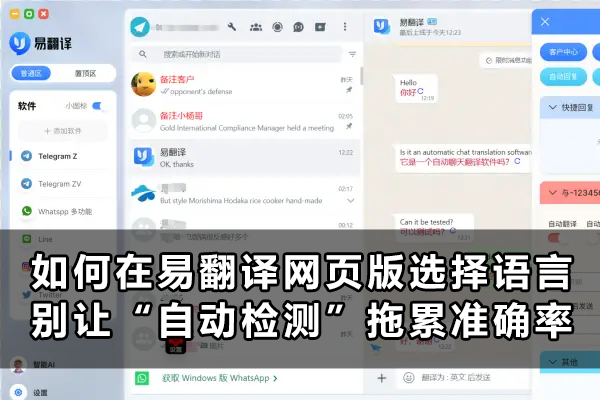
先说“为什么”——意第绪语拍照识别有哪些特别之处
说实话,意第绪语(Yiddish)跟很多欧洲语言不太一样:它用希伯来字母、从右向左书写,而且在不同地区有不同拼写传统。这些特性对拍照OCR(光学字符识别)提出了额外要求——比如软件要能识别希伯来字形、处理书写方向、容忍变体和旧式印刷体。易翻译作为一款覆盖多语言的工具,把这些都考虑进去了,但用户端还是需要做一些设置和环境准备,才能把识别率拉到让人舒服的水平。
准备工作:在开始之前你需要确认的几件事
- 应用版本:确保易翻译更新到最新版,很多语言包和识别引擎升级都通过版本更新推送。
- 网络与离线包:如果你打算离线使用,先到设置下载意第绪语的离线语言包;在线环境下识别通常更准确但需网络。
- 权限:相机、存储和麦克风(若拍照后需要朗读或双语对话)权限需授予应用。
- 设备状态:相机对焦正常、系统语言或键盘不会影响识别结果,但留意机型老旧导致拍照模糊。
- 文字类型:印刷体、手写体、老书籍或宗教文本(有时候用旧式字形)识别难度增大,需特殊处理。
一步步来:在易翻译里设置拍照识别意第绪语(通用流程)
下面把操作拆成明确步骤,像在教朋友一样讲清楚每一步要点和可能遇到的小坑。
| 步骤 | 操作说明 |
| 1 | 打开易翻译,进入主界面,选择“拍照翻译”或“相机”模式。 |
| 2 | 查找界面上的设置图标(通常在右上角),点击进入语言或识别设置。 |
| 3 | 在“语言识别”列表中向下查找“意第绪语”或“Yiddish”,勾选为识别语言。 |
| 4 | 若未显示,选择“下载语言包”或点击“检查更新”;必要时切换到网络模式下载。 |
| 5 | 确保已授予相机和存储权限,返回拍照界面进行试拍,调整光线与角度以便识别。 |
Android 与 iOS 的细微差别
- Android:权限提示有时只出现一次,若之前拒绝需到系统设置里手动打开“相机”和“存储”权限。
- iOS:iPhone 会在首次调用相机时提示授权,若显示“无法访问相机”,去 设置→隐私→相机 打开易翻译权限即可。
- 语言名称:部分版本界面用英文“Yiddish”,有时会在“其他语言”或“特殊字体”分类下。
细化步骤与实用技巧(这样做更稳定)
好,假设你已经把意第绪语勾选上了,实际拍照识别时注意这些小细节,能明显提高成功率。
- 保持水平与对齐:意第绪语从右向左,摄取时尽量使文字行平行于屏幕边缘,减少倾斜。
- 光线要均匀:避免强逆光或强反光,柔和散射光最友好;拍旧书时用侧光会显出纹理,反而影响识别。
- 分段拍摄:长段落分成几张拍,OCR拼接有时能提高正确率。
- 多拍几张取最佳:拍几次,选择对焦最清晰、一致性最高的那张做识别。
- 放大再拍:局部文字太小,先放大裁切再拍,提高单字识别率。
- 避免复杂背景:把纸张平放在单色背景上,减少干扰图案。
如果意第绪语不在语言列表怎么办?
别着急,这种情况经常遇到。可能是版本问题或地区限制,解决办法如下:
- 检查应用商店是否有最新版本,先更新APP。
- 在应用内寻找“更多语言”或“下载语言包”界面,很多语言需要额外下载。
- 若仍无,尝试切换界面语言(比如切换到英文),有时语言显示项会不同。
- 最后的办法:联系技术支持或查看更新日志,确认意第绪语已被纳入当前版本。
遇到识别率低的常见问题与解决方案
这里用点表格和小提示,把常见问题对应解决建议列清楚,方便你现场查阅。
| 问题 | 解决建议 |
| 识别错误多 | 提高拍摄清晰度,下载高精度语言包,尝试多张合并或手动校对。 |
| 软件没列出意第绪语 | 更新APP或切换到在线模式下载语言包;检查地区限制或联系客服。 |
| 手写体难认 | 手写体识别差,建议手动输入或先拍照用放大镜功能再识别,多拍取最佳。 |
| 方向问题(右到左) | 确保软件识别右向左文本,若翻译结果错乱,尝试切换文字方向或OCR设置。 |
OCR引擎与“高精度模式”是什么?
有些版本会提供不同的OCR引擎或“高精度”开关。可以把它想成相机的不同镜头:一个速度快、资源占用低;另一个慢一些但更能处理复杂字体和噪声。遇到老书、手写或模糊图片时,优先选高精度模式。
实战场景举例:怎么拍才能最快得到好结果
来几种常见场景,告诉你具体怎么拍,步骤写得像我在旁边提醒你那样:
场景一:街头标牌或店铺招牌
- 短文本、字体大:对焦即可。拍一张,软件通常准确。
- 注意反光:稍微改变拍照角度,避免强光正反射造成识别断字。
- 如果是装饰性字体(花体),手动校对常常需要。
场景二:书页或报纸
- 把书压平(如果可以),避免弯曲导致行距变形。
- 用侧边柔光或室内均匀光源,避免阴影遮挡行末。
- 分段拍摄,必要时把每一段单独识别再拼接。
场景三:手写笔记或信件
- 手写体识别最难:拍多张取最佳清楚部分,先识别再手动校对。
- 尝试先放大某一行,然后裁切识别,提高识别单词准确率。
关于意第绪语的一些小科普(有助于理解识别坑)
讲两点背景知识,会让你更理解为什么某些单词总被错。
- 字母系统:意第绪语使用希伯来字母,很多字形对于拉丁字母的OCR没有预设。
- 书写方向:从右向左,这对排版检测和字符切分都有影响。
- 方言与拼写:不同地区(如东欧、以色列)的拼写和词汇会略有不同,OCR模型训练数据决定了对哪类拼写更友好。
进阶技巧:当自动识别不够好时的“人工+工具”组合
有时候机器和人合作比机器单打独斗更高效,下面是几种组合方式:
- 自动识别→人工校对:先让易翻译做初稿,再手动修改关键词。
- 多引擎对比:同一张图片用不同OCR引擎识别,比较结果选最佳或合并。
- 裁切与拼接:把整页裁成若干清晰小块分别识别,最后拼回完整文本。
工具提示:备份与导出
识别结果记得导出或复制保存,尤其是长文本,避免软件崩溃或误操作丢失。易翻译一般支持复制、分享和保存到本地的功能,熟悉这些按钮会省不少心。
常见问题(FAQ)——快查快用那种
Q:离线模式下能识别意第绪语吗?
A:可以,但前提是你已事先在设置里下载了意第绪语的离线包。离线包体积可能较大,下载时请在Wi‑Fi环境下进行。
Q:识别结果里有很多希伯来字母混乱或漏字怎么办?
A:先确认是否为旧式字体或手写体。尝试高精度模式、多拍取最佳图像,必要时手动输入校对。若是系统性错误,可反馈给开发团队,帮助后续模型优化。
Q:能把识别到的意第绪语朗读出来吗?
A:部分版本支持文字到语音(TTS),但意第绪语的发音支持可能受限。若不支持,可以把识别结果复制到支持该语种的TTS工具或服务中。
小结之前的那点闲话(不那么正式的建议)
说到这儿,可能你已经对整个流程有个清晰的图景了。拍照识别并不是魔法,它更像是一台需要合适镜头、好灯光和调校过焦距的相机:软件是引擎,用户的设置和拍摄方法是镜头和灯光。掌握几个小技巧后,你会发现意第绪语的拍照识别其实没想象中那么神秘。
如果你愿意,可以把遇到的例子发给应用里“意见反馈”或在社区里问问,很多特殊字体和古书页的识别问题,通过样本积累,开发者会逐步改进模型——那感觉就像把一个顽固的问题一点点啃掉。好啦,先这样写到这儿,等你用着碰到具体问题我们再慢慢拆解。