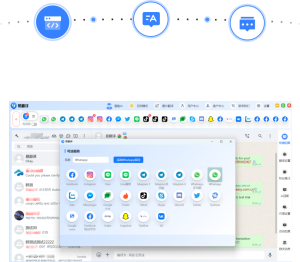
在易翻译里,文档翻译就是把整份文件交给系统处理:打开“文档翻译”,上传文件(支持.docx/.pdf/.pptx/.txt等),选择源语与目标语,点“翻译”即可。系统会尽量保留原有排版和表格,扫描件会先做OCR识别,翻译完成后可在界面逐段校对、导出为可编辑格式或直接下载,遇到复杂表格或专业术语建议先上传原始可编辑文件并手动校对。
先说清楚它能做什么(先理解,后动手)
把文档翻译想象成两步走:第一步是“读懂原文”,也就是把文件里的文字、图片上的字符和表格内容提取出来;第二步是“把它写成另一种语言”,尽量保留原有排版和结构。易翻译把这两步合并成一个流程,如果文件是扫描件,还会自动走OCR(光学字符识别)。知道这点之后,我们就能更好地选择文件类型与后续校对策略。
核心功能一览(你会频繁用到的)
- 一键上传并翻译:从本地或云盘选文件,设置语言,开始翻译。
- 格式保留:系统会尝试保留段落、标题和表格的基本结构。
- OCR识别:对扫描PDF或图片型文档先识别再翻译。
- 在线校对与编辑:翻译结果可在页面上逐段对比、编辑并确认。
- 导出选项:可导出为.docx、.pdf或纯文本,便于后续排版或提交。
支持的文件类型与常见限制(先看清楚再上传)
不同格式在保留原貌、识别准确度上差别明显。可编辑的原生文档(.docx、.pptx)最好,PDF视其是否可选中文本而定,扫描版PDF需要OCR,会影响准确度和格式保持。
| 文件格式 | 是否推荐 | 注意事项 |
| .docx | 推荐 | 保留绝大多数样式与表格,最易编辑 |
| .pptx | 推荐 | 幻灯片排版较复杂,图片内文字需OCR |
| .pdf(可选文本) | 可用 | 如果文本可复制,格式保留较好 |
| .pdf(扫描件) | 可用但有限 | 先OCR,表格与复杂版面可能需人工校正 |
| .txt/.rtf | 可用 | 结构简单但会丢失样式 |
一步一步操作指南(像跟着老师做实验)
下面按顺序讲操作,尽量把每一步都拆开,你跟着做就行。
步骤一:打开文档翻译入口
- 在易翻译主界面或功能菜单找到“文档翻译”模块。
- 如果是首次使用,可能会弹出小提示或快捷说明,先看一下了解限制与计费规则。
步骤二:上传文件
- 点击“上传文件”,可从本地、云盘或应用的文件管理中选择。
- 尽量上传可编辑格式(.docx、.pptx)以保留更多布局信息。
- 如果是多页PDF,确认是否需要整篇翻译或只翻译部分页面,部分工具支持页面范围选择。
步骤三:选择语言与翻译选项
- 选择“源语言”(自动检测通常可用,但明确指定往往更准确)。
- 选择“目标语言”。
- 查看高级设置:有些版本提供“术语表优先”、“保留原文时间格式/数字格式”等开关,可根据需要勾选。
步骤四:开始翻译并等待结果
- 点击“翻译”或“开始”,系统会显示进度。
- 较大的文件或启用OCR时会需要更长时间;有时会提供邮件或通知告知完成。
步骤五:校对、编辑与导出
- 翻译完后,逐段对照原文校对;把重点放在专业术语、数字、表格与标题层级上。
- 完成校对后选择导出格式:.docx适合后续编辑,.pdf适合收发最终版。
- 保存并备份原始文件与翻译结果,尤其是合同或法律文档。
关于扫描件和OCR:要知道的细节
扫描件其实是图片,第一步必须识别文字。OCR的识别率受清晰度、字体、语言和排版影响。遇到手写、复杂表格或低分辨率扫描,建议先在本地用更高级的OCR工具(或人工抄写关键段落)处理后再上传。
OCR常见问题及解决办法
- 识别错误多:尝试提高扫描分辨率(300dpi以上)、调整对比度,或手动校对关键字段。
- 表格错位:将表格导出为图片或Excel,再单独上传以便逐行翻译和重建表格。
- 多语言混合:先分语言段落分别做识别,可提升准确度。
如何保证翻译质量(实用技巧)
自动翻译很方便,但并非完美。下面这些小技巧能把结果从“可读”提升到“专业可用”。让我像跟朋友唠叨一样讲:
- 提供可编辑源文件:.docx比扫描PDF好太多,能保留样式与表格。
- 上传术语表:如果是行业或企业文档,先上传术语表或在高级设置里固定某些专有名词。
- 分段校对:不要只看第一页,一页页核对数字、日期和单位。
- 多人协作:导出为.docx后,让懂业务的人做最终审阅。
常见故障与排查(遇到问题别急)
- 上传失败:检查网络与文件大小限制,尝试压缩或分割文件再传。
- 格式丢失严重:优先使用可编辑文档,或将复杂表格另存为Excel后单独翻译。
- 翻译后乱码:可能是字体问题,导出时选择嵌入字体或导出为PDF。
- 敏感信息安全顾虑:使用应用的隐私模式或离线套餐,必要时本地翻译或签署保密协议。
批量翻译与自动化(适合经常有大量文档的场景)
如果你有很多文档需要定期翻译,可以考虑以下方式:
- 使用批量上传功能(如果应用提供),将多个文件打包翻译;
- 导出API或企业版集成,自动把新文件推送到翻译系统;
- 建立统一的术语库与样式指南,减少每次校对工作量。
关于费用与配额(记得留意)
不同账号类型(免费/订阅/企业)会有不同的免费额度、每月翻译字符上限与并发任务数。翻译大文件或频繁使用OCR会消耗更多配额,建议在开始前查看账户剩余额度,并在重要项目开工前购买或申请临时提升。
几个真实场景举例(照着做更容易)
举两个常见案例,方便你直接套用流程:
- 旅行手册翻译:将.pdf导入,设为“保留图片与标题”,选择目标语,翻译后把关键地点名称人工核对,导出.pdf直接打印。
- 合同与协议:优先上传.docx,上传企业术语表,翻译后下载.docx并由法律顾问人工校对,最后导出带签名的.pdf。
关于隐私与数据安全(必须重视)
文档里常有敏感信息:合同、身份信息、商业秘密。使用前先看隐私政策与数据保留条款。常见保护措施包括:
- 选择企业版或开启“不保存原文”选项;
- 在本地加密后再上传;
- 对最敏感内容采用人工翻译或内网离线翻译方案。
小技巧与不那么明显的点(用起来更顺手)
- 批量替换格式:导出.docx后在本地统一替换术语或格式,比反复在系统里改要快。
- 用“查找与替换”修正数字或特定格式(例如货币符号、日期格式)。
- 如果翻译结果显示行距或分页问题,导出为.docx后在Word里微调再导出为最终PDF。
最后,关于如何选择导出格式
如果你要继续编辑:优先.docx;要固定版面:导出.pdf;要在表格里继续计算:导出为Excel或先把表格抽出翻译后再合并。顺手的小习惯是:每次翻译完成都保留一份原始备份,万一需要回滚或二次翻译可以节省很多时间。
嗯,这些就是我平时用易翻译处理文档时会注意的点,按步骤来就不会太慌;遇到特殊问题时把关键段落单独提取出来处理,往往更省力。希望这份“实操手册”对你有用,日常用多了就会形成自己的小流程。