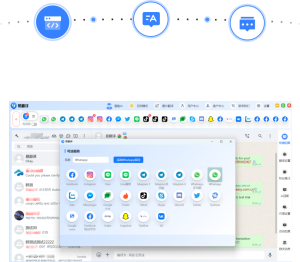
要用易翻译把会议纪要做成英文版,最直接的路径是:先确定纪要结构与关键信息(议题、决策、行动项、责任人、截止日),用语音或文字功能把中文版内容录入或拍照识别,再用易翻译的文本翻译生成英文初稿,接着按专业会议纪要格式校对、标注说话人和时间戳,最后通过内置编辑、词典和导出功能完成润色与分享。本文按准备、录入、翻译、校对、导出五步,结合模版与常用英式表达,手把手教你高效出具可直接使用的英文会议纪要。

先弄清楚“会议纪要英文版”到底要什么
当我把这事儿讲清楚,会更容易操作。想象会议纪要像一张地图:地图要标出哪里有人、发生了什么、下一步怎么走。英文版纪要就是把这张地图用另一种语言画清楚,既要准确,又要让不在场的人一看就懂。
会议纪要的核心要素(就像地图上的点)
- 会议基本信息:会议名称、日期、地点、主持人。
- 参会人员:出席、缺席、列席(必要时写职位或组织)。
- 议程概览:列出讨论的议题顺序。
- 讨论要点与决策:谁说了什么、最终决定是什么。
- 行动项(Action Items):具体任务、负责人、截止日期。
- 后续安排:下次会议时间或后续沟通方式。
在易翻译里怎么一步步做(实际操作流程)
把复杂的过程拆成小步骤,每一步都确保信息完整,这样机翻和人工校对的工作量都会小很多。
第一步:准备阶段(会前或会后马上做)
- 确定你要的纪要风格:正式(Formal)、业务简报(Business)、或简短行动清单(Action-oriented)。
- 准备好会议材料:议程、PPT、参会名单、先前纪要。
- 约定说话人标注方式(姓名+职位或首字母缩写),便于后续转写与标注。
第二步:录入信息(选择最适合的工具)
- 文本输入翻译:如果你已经有中文纪要草稿,直接粘贴到文本翻译模块,可以快速生成英文初稿。
- 语音实时互译:会议进行中用实时录音功能捕捉发言,它会把中文转为文字并翻译成英文(注意嘈杂环境和多人混杂时的识别准确度)。
- 拍照取词翻译:如果会议材料是纸质或PPT,用拍照取词把文字识别并翻译成英文,再把重要段落复制到纪要中。
- 双语对话翻译:主持人和不同语言的与会者对话时开启双语对话模式,能更准确分辨语种与说话人。
第三步:生成英文初稿(机翻+合并)
把所有中文输入(录音转文字、拍照识别、手写或复制)汇总,利用易翻译一次性翻译或分段翻译。这里有两个小技巧:
- 分段翻译:按议题或发言人分段翻译,便于保留语境,减少长段机翻错误。
- 保留关键术语:在翻译前把公司术语、人名、专有名词加入“自定义词库”或“术语表”,避免被错误翻译。
把初稿变成可发出的英文纪要(人工校对与润色)
机翻是快速起稿的好帮手,但要负责任地把它变成可传阅的文档,需要人工过一遍,下面是按费曼法教你的校对路径:
步骤一:先看结构(像审地图的轮廓)
- 检查标题、日期、参会人员、议题是否完整。
- 确认每个议题下都有结论或下一步(若无,应补充“未决事项”)。
步骤二:确认事实(像看坐标点)
- 核对决策内容和行动项,确认负责人和截止日期没有误。
- 对照原始录音或笔记,确保关键数字、百分比、日期、名字没有被误译。
步骤三:语言润色(像把地图标注变清晰)
这里给出一些实用的表达替换,能让纪要读起来更地道:
- 把“我们决定”替换为 “It was decided that…” 或 “The team agreed to…”.
- 把“需要跟进”替换为 “Action: [Person] to follow up by [date].”
- 把“讨论了”替换为 “Discussion: [summary]”,并在括号里写关键点。
常见句式(便于快速套用)
- Meeting title and date: “Meeting: [Title] | Date: [YYYY-MM-DD]”
- Attendees: “Present: [Name (Title)]” / “Absent: [Name]”
- Decisions: “Decision: [brief statement]”
- Action items: “Action: [Task] — Owner: [Name] — Due: [Date]”
模版示例(可直接复制到易翻译或邮件)
| Section | English Label | Example |
| 会议基本信息 | Meeting Details | Meeting: Project X Kick-off | Date: 2026-04-09 | Location: Zoom |
| 参会人员 | Attendees | Present: Alice Zhang (PM), Bob Li (Dev); Absent: Claire Wang |
| 议程 | Agenda | 1. Project scope 2. Timeline 3. Risks |
| 讨论与决策 | Discussion & Decisions | Discussion: Scope confirmed. Decision: Proceed with Phase 1 pilot. |
| 行动项 | Action Items | Action: Prepare pilot plan — Owner: Alice — Due: 2026-04-20 |
多语种会议与说话人识别的小技巧
多人、多语言场合最麻烦的是把“谁说了什么”准确对应。易翻译的双语对话和实时语音功能能帮一把,但常常还需人为介入:
- 会前把参会人员表放到应用里;若应用支持“说话人识别”,先做一次测试。
- 会议中主持人可以在切换发言者时简单标注:“Now, John will speak”——这会帮自动识别更准。
- 录音时保持麦克风方向性好,或者每人使用麦克风,能显著提高转写准确率。
质量控制:校对清单(Checklist)
- 所有专有名词都已核对并加入术语表。
- 每条行动项都有负责人和明确截止日期。
- 会议结论用清晰的句式写出,避免被动或含糊表达。
- 核对时间格式(建议统一 ISO 格式 2026-04-09)。
- 最后用拼写与语法检查工具(可以在易翻译外用 Grammarly 或 Word)做一次快速检查。
导出、分享与版本管理
易翻译通常支持导出为文本或复制到剪贴板。导出后建议:
- 保存一个带时间戳的版本号(例如: Meeting_Minutes_ProjectX_20260409_v1.docx)。
- 在邮件正文或共享平台上附上“简短摘要”(2-3句),让收件人能快速抓重点。
- 把最终版归档到团队共享文件夹,并在任务管理工具(如Trello、Asana或Jira)创建对应行动项。这样信息不会碎片化。
隐私与合规小提醒
录音和翻译涉及个人数据,注意两点:一是会前告知参会者并征得同意;二是敏感信息尽量不要传到公共翻译平台或未经加密的存储中。如有法律合规要求,优先使用企业版或本地部署方案。
常见问题与解决办法(Troubleshooting)
- 识别错误多:检查麦克风、环境噪音、分段录音并开启降噪模式。
- 专有名词被翻错:建立术语表并在翻译前导入。
- 多名同时说话丢句:鼓励轮流发言或使用主持人点名发言方式。
- 翻译太生硬:先做字面翻译获得信息,再按“决策—行动”结构重写句子,让语言更自然。
样例:简短英文会议纪要(可直接复制)
下面这段是把上面模版填好后的可发送版本,稍作改动就能直接发出:
Meeting: Project X Kick-off | Date: 2026-04-09 | Location: Zoom
Present: Alice Zhang (PM), Bob Li (Dev), David Chen (QA).
Agenda: 1) Scope confirmation 2) Timeline 3) Risk assessment.
Discussion & Decisions: The team confirmed the scope focusing on modules A and B. Decision: Proceed with a 4-week Phase 1 pilot to validate module integration.
Action Items: 1) Alice to prepare pilot plan — Due: 2026-04-20. 2) Bob to set up test environment — Due: 2026-04-18.
Next Meeting: 2026-04-21 (status update).
最后补充几句实用小建议(边想边写的那些)
- 如果时间紧,先把行动项和决策发出,详细讨论记录稍后补上。
- 把英文纪要当作“工作推动工具”,语言要清晰简短,而非学术文章。
- 养成会后24小时内发出纪要的习惯,信息新鲜、责任清楚,执行效率高。
好了,我把能想到的操作细节、模版和常见坑都写上了,按这套流程走,配合易翻译的各个模块,你可以把中文会议纪要高效地做成专业的英文版。我要去把刚开的会议纪要整理成英文了,边写边改,发现一点点更顺手的表达再加进来。